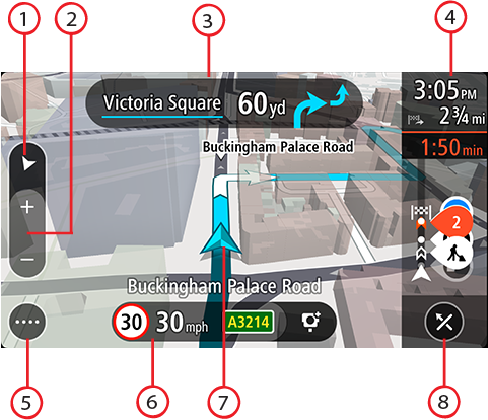
Veiledningsvisningen brukes til å veilede deg langs ruten til reisemålet. Veiledningsvisningen vises når du begynner å kjøre. Du ser gjeldende sted og detaljer langs ruten, inkludert 3D-bygninger i noen byer.
Veiledningsvisningen er vanligvis i 3D. Endre standardinnstillingene for 2D og 3D hvis du vil vise et 2D-kart og få kartet til å bevege seg i din kjøreretning.
Når navigasjonsappen starter opp etter å ha vært lukket, og du har planlagt en rute, får du opp kartvisningen med den planlagte ruten.
Du kan bevege to fingre opp og ned på skjermen for å justere vinkelen på 3D-visningen.
Tips: Når du har planlagt en rute, og 3D-veiledningsvisningen vises, kan du velge visningsknappen for å bytte til kartvisningen og bruke de interaktive funksjonene.
Visningsknapp. Trykk på Visningsknappen for å veksle mellom kartvisningen og veiledningsvisningen.
Zoomknapper. Velg zoomknappene for å zoome inn og ut.
Tips: Du kan også zoome inn og ut ved å bruke Pinch to Zoom.
Instruksjonspanel. Dette panelet viser følgende informasjon:
Rutelinje. Rutelinjen vises når du har planlagt en rute.
Hovedmeny-knapp. Velg knappen for å vise hovedmenyen.
Hastighetspanel. Dette panelet viser følgende informasjon:
Fartsgrensen på stedet der du befinner deg.
Din gjeldende hastighet. Hvis du bryter fartsgrensen med mer enn 5 km/t, eller 3 mph, blir hastighetspanelet rødt. Hvis du bryter fartsgrensen med mindre enn 5 km/t, eller 3 mph, blir hastighetspanelet oransje.
Navnet på gaten du kjører på (bare liggende visning).
Rapportknappen for fotoboks eller risikosone (bare liggende visning).
Gjeldende sted. Dette symbolet viser hvor du befinner deg for øyeblikket. Velg symbolet eller hastighetspanelet for å åpne menyen for gjeldende sted.
Merk: Hvis TomTom Go Navigation ikke finner stedet ditt, vises symbolet grått.
Merk: Du kan ikke endre symbolet for gjeldende sted.
Knappen Slett rute. Velg denne knappen for å slette den planlagte ruten.