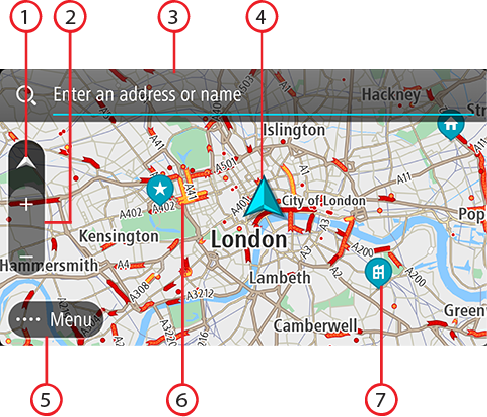
Kartvisningen vises når du ikke har planlagt en rute. Din faktiske posisjon vises så snart enheten din har funnet GPS-posisjonen din.
Du kan bruke kartvisningen på samme måte som når du ser på et vanlig papirkart. Du kan flytte rundt på kartet med fingerbevegelser og zoome med zoomknappene.
Viktig: Alt på kartet er interaktivt, inkludert ruten og kartsymbolene – test det ut ved å velge noe og se hva som skjer!
Tips: For å åpne en hurtigmeny for et element på kartet, for eksempel en rute eller et POI, velger du elementet. Når du skal velge et sted på kartet, trykker du og holder nede på stedet til hurtigmenyen vises.
Kartet viser din nåværende posisjon og mange andre posisjoner, slik som stedene som er lagret i Mine steder.
Hvis du ikke har planlagt en rute, zoomes kartet ut for å vise området rundt posisjonen din.
Visningsknapp. Trykk på Visningsknappen for å veksle mellom kartvisningen og veiledningsvisningen. Når du er i kartvisning mens du kjører, roterer den lille pilen for å vise deg hvilken retning du kjører i, med nord opp.
Zoomknapper. Velg zoomknappene for å zoome inn og ut.
Søkefelt. Trykk på dette for å finne et stort utvalg av steder og navigere til disse
Gjeldende sted. Dette symbolet viser hvor du befinner deg for øyeblikket. Velg dette symbolet for å legge det til i Mine steder, eller søk i nærheten av gjeldende sted.
Merk: Hvis TomTom Go Navigation ikke finner stedet ditt, vises symbolet grått.
Merk: Du kan ikke endre symbolet for gjeldende sted.
Hovedmeny-knapp. Velg knappen for å åpne hovedmenyen.
Trafikkinformasjon. Velg trafikkhendelsen for å vise informasjon om trafikkforsinkelsen.
Kartsymboler. Symboler brukes på kartet for å vise reisemålet ditt og dine lagrede steder:
Reisemålet ditt.
Hjemme. Du kan angi hjemsted i Mine steder.
Arbeidssted. Du kan angi arbeidssted i Mine steder.
Et stopp på ruten din.
En posisjon lagret i Mine steder.
Velg et kartsymbol for å åpne hurtigmenyen. Velg deretter menyknappen for å se en liste over handlinger du kan utføre.
Hvis du trykker og holder et vilkårlig sted på kartet, vises detaljer om stedet.
Tilbake-knapp. Denne knappen returnerer kartet til en oversikt over hele ruten din. Hvis ingen rute er planlagt, flytter den kartet slik at din nåværende posisjon plasseres i midten.
Stedsdetaljer. Trykk og hold et vilkårlig sted på kartet, og det vises detaljer om stedet.
Hurtigmeny. Trykk på dette symbolet for å åpne hurtigmenyen, som viser en liste over handlinger du kan velge.
Knappen Kjør. Denne knappen brukes til å lage en rute til det valgte stedet.
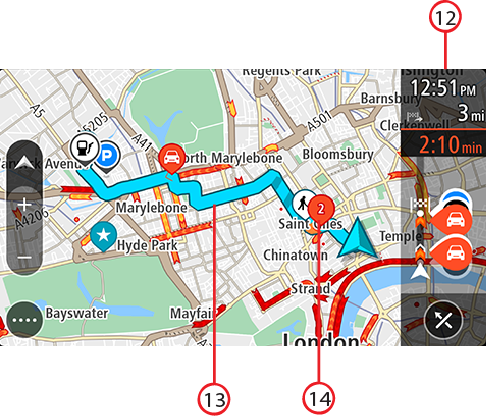
Hvis du har planlagt en rute, vises hele ruten på kartet. Du kan legge til stopp på ruten direkte fra kartet. Når du begynner å kjøre, vises veiledningsvisningen.
Rutelinje. Rutelinjen vises når du har planlagt en rute.
Ruten din, hvis du har planlagt en rute. Velg ruten for å slette den, endre rutetype, legge til et stopp eller lagre endringer i ruten.
Trafikkhendelser. Et symbol eller tall som står foran hendelsen, viser typen hendelse eller forsinkelsen i minutter, for eksempel 2.
 Reisemålet ditt.
 Hjemme. Du kan angi hjemsted i Mine steder.
 Arbeidssted. Du kan angi arbeidssted i Mine steder.
 Et stopp på ruten din.
 En posisjon lagret i Mine steder.