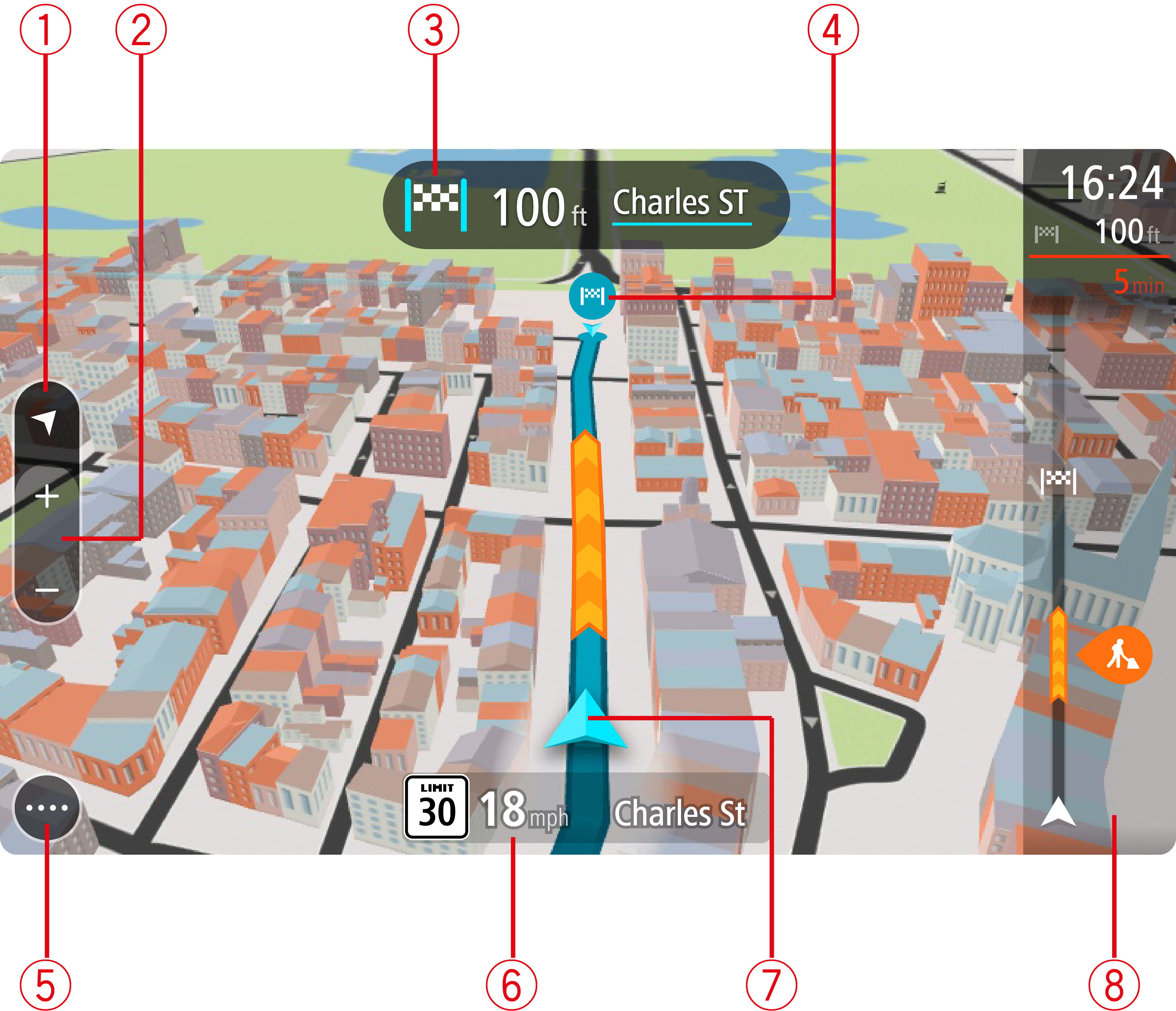
A vista de orientação é usada para guiá-lo ao longo do percurso até seu destino. A vista de orientação é exibida quando você começa a dirigir. Você vê sua localização atual e os detalhes ao longo do percurso, inclusive prédios 3D em algumas cidades.
A vista de orientação geralmente é em 3D. Para exibir um mapa 2D com o mapa em movimento em sua direção de viagem, altere as configurações padrão 2D e 3D.
Dica: quando você planejar um percurso e a vista de orientação 3D for exibida, selecione o botão de vista para alterar a visualização de mapa e usar os recursos interativos.
Quando seu equipamento de navegação for iniciado após hibernar e você tiver um percurso planejado, a vista de orientação será exibida com sua localização atual.
Botão de vista. Toque no botão de vista para alternar entre a visualização de mapa e a vista de orientação.
Botões de zoom. Selecione os botões de zoom para ampliar ou reduzir o zoom.
Dica: em alguns equipamentos, você também pode aproximar ou afastar os dedos para ampliar ou reduzir o zoom.
Painel de instruções. Esse painel exibe as seguintes informações:
Botão Menu principal. Selecione o botão para abrir o Menu principal.
Painel de velocidade. Esse painel exibe as seguintes informações:
O limite de velocidade em sua localização.
Sua velocidade atual. Se você dirigir a mais de 5 km/h ou 3 mph além do limite de velocidade, o painel de velocidade ficará vermelho. Se você dirigir a menos de 5 km/h ou 3 mph além do limite de velocidade, o painel de velocidade ficará laranja.
O nome da rua em que você está dirigindo.
Localização atual. Esse símbolo exibe sua localização atual. Selecione o símbolo ou o painel de velocidade para abrir o menu rápido.
Nota: se seu TomTom navigation app não conseguir encontrar sua localização, o símbolo será exibido em cinza.
Barra de percurso. A barra de percurso é exibida quando você tem um percurso planejado.
Importante: para ver uma barra de percurso maior com informações adicionais de percurso, altere a configuração para Informações de percurso.