 fra enhetsmenyen.
Vær oppmerksom på at illustrasjonene kan avvike fra din versjon av produktet.
MERK: En del nyere kjøretøy er utstyrt med varmereflekterende frontrute. Dette kan i noen tilfeller forringe mottaket av GPS-signaler. Hvis dette viser seg å være tilfellet med ditt kjøretøy, kan du prøve å montere GPS-mottakeren bak bakspeilet eller i bakvinduet.
Tips: Hvis du bruker en lader som koples til bilen, er det mulig at du må sette tenningsnøkkelen i "tilbehør"-stilling, før du kan ta i bruk navigeringssystemet. Slå opp i brukerhåndboken for ditt kjøretøy for mer informasjon om dette.
fra enhetsmenyen.Enkelte TomTom-kart må aktiveres før de kan tas i bruk. Du kan velge å aktivere kartene automatisk med GPRS eller du kan aktivere dem manuelt fra en PC eller via nettstedet vårt. For å kunne aktivere kartene trenger du en produktkode. Denne finner du på kredittkortet som fulgte med enheten.
Merk: Hvis du vil aktivere kartene automatisk, trenger du en GPRS-kompatibel mobiltelefon med Bluetooth. Hvis du allerede mottar e-post eller søker på Internett via mobiltelefonen, er den sannsynligvis GPRS-kompatibel. Hvis du ikke er sikker, kan du spørre nettleverandøren din.
Hvis du vil aktivere kartet med GPRS, må du velge knappen Automatic og gjøre som følger:
Hvis du vil aktivere kartet med PC, må du velge knappen Manual og gjøre som følger:
Når kartet er aktivert, kan du fortsette med resten av startprosessen.
Programmet åpnes på navigeringssiden. Skjermen vises i svart og hvitt inntil GPS-mottakeren finner posisjonen din. Når dette er gjort, vises navigeringssiden i farger. Etter dette vil din posisjon bli funnet mye raskere, vanligvis i løpet av noen sekunder. Alle funksjonene styres med enkle fingertrykk. Legg merke til at du kan gå tilbake til hovedmenyen ved å trykke med fingeren midt på skjermen eller ved å trykke på styrespaken.
MERK: TomTom GPS-mottakere koples automatisk til når du starter programmet. Hvis du bruker en annen type GPS-enhet, finner du informasjon om bruk av denne i brukerveiledningen som fulgte med enheten.

I likhet med mange andre menyer inneholder disse menyene ofte flere alternativer enn det er plass til på ett skjermbilde. Prøv å velge  noen ganger for å gå gjennom alle de forskjellige alternativene.
1. Gå utenfor, hvis du ikke allerede har gjort det, slik at GPS-maskinvaren kan registrere posisjonen din. Dette kan ta litt tid, men det vil gå raskere hvis du ikke forflytter deg. På skjermen vises din nåværende posisjon på kartet, presentert i tredimensjonal visning og fra førerens synspunkt. Når du begynner å bevege deg, vil navigeringsvisningen vise gatene du kjører gjennom, slik du ser dem gjennom frontruten.
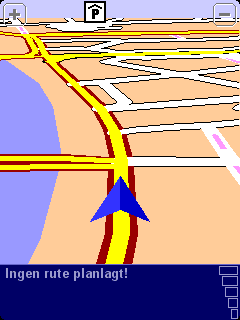
Din posisjon (og kjøreretning) angis av ikonet  .
.
2. Hent frem hovedmenyen som forklart ovenfor. Trykk på noen ganger for å søke gjennom de forskjellige alternativene, og velg deretter Naviger til ...  for å begynne å planlegge din første reiserute.
Tips: Ikke bli bekymret dersom enkelte av ikonene er deaktiverte. Dette betyr bare at de ikke er tilgjengelige enda. Hvis dette er den første ruten du planlegger, vil du for eksempel ikke ha tilgang til alternativene Finn alternativ ..., Vis rute og Slett rute.
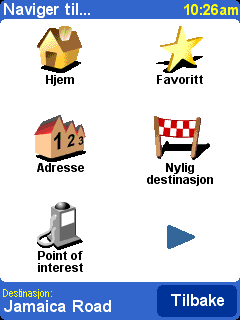
Husk at alltid betyr at det finnes flere alternativer på neste side. I dette tilfellet vil det si flere måter å velge et reisemål på.
3. Velg Adresse  . Du får se en standard nettleser, som brukes til å angi stedsnavn (f.eks. byer, gater og favorittsteder). Du kan skrive inn bokstaver ved hjelp av tastaturet på skjermen eller berøringspanelet på enheten.
4. Den beste måten å se hvordan TomTom-systemet fungerer på, er å bruke det. Velg en adresse du ønsker å kjøre til, og tast inn de første bokstavene til byen eller stedet. Vær så nøyaktig som mulig. Etter hvert som du taster inn bokstaver, sammenlignes disse med den interne listen over navn, og eventuelle treff vises på skjermen.
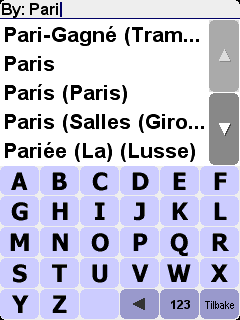
Hurtigtreff for et bynavn. Bruk  og
og  eller styrespaken til å bla gjennom flere mulige treff. Hvis du gjør en feil, kan du trykke på
  eller Clear for å slette den siste bokstaven du tastet inn.
5. Når navnet på stedet du søker etter vises på skjermen, velger du det ved å trykke på berøringsskjermen eller ved hjelp av styrespaken. Nå åpnes et nytt søkevindu med ledeteksten Gate: øverst. Denne gang taster du inn ønsket gatenavn. Når navnet dukker opp på skjermen, velger du det som forklart ovenfor. Hvis det finnes flere gater med samme navn, vises utfyllende informasjon om disse, slik at du finner riktig gate.
6.Nå vises et tredje og siste tastatur og søkevindu hvor du kan velge husnummer. For enkelte veier (hvor det ikke finnes husnumre) vil du bli bedt om velge et bestemt veikryss: (eller kryss). Velg veikryss eller angi husnummer, og velg deretter Fullført.
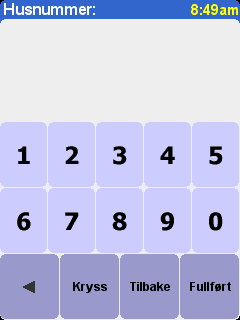
Hvis du heller vil velge et veikryss enn et husnummer, velger du knappen Kryss og trykker på styrespaken.
7. Deretter beregnes den raskeste ruten fra din aktuelle posisjon til reisemålet. Dette tar bare noen få sekunder, og fremdriften vises på skjermen. Når reiseruten er kartlagt, vises et rutesammendrag på et kart med passende målestokk. Det kan være nyttig å studere dette sammendraget, slik at du får en idé om reisens omfang og for å kontrollere om ruten inneholder veier som du helst vil unngå (hvis dette er tilfellet, kan du lese Finn alternativ..., nedenfor).
8. Velg Fullført. Nå åpnes hovednavigeringskjermbildet med reiseruten tydelig farget inn for deg. Når du nærmer deg et veikryss på ruten, forteller en stemme deg hva du skal gjøre. Du vil for eksempel høre Ta til venstre om 100 meter, etterfulgt av Ta til venstre. Følg taleinstruksjonene. Etter hvert som du kjører, vil du legge merke til at navigeringsvisningen oppdateres kontinuerlig, slik at du kan se kommende veier og veikryss og den beste kjøreruten.
Ikke vær redd om du kjører forbi en avkjørsel eller tar av til feil gate. En ny rute blir beregnet automatisk, basert på din nye posisjon og kjøreretning. Uansett hvor du drar vil navigeringssystemet alltid gi deg instruksjoner som vil føre deg til ditt valgte reisemål.
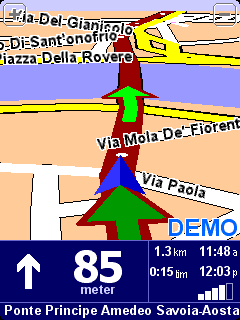
Hvite piler viser deg hvilken retning du må bevege deg i langs den aktuelle veien, og en spesialformet grønn pil viser deg hva du skal gjøre i den neste svingen eller det neste krysset.
Da er alt planlagt og klart, så fest sikkerhetsbeltet og kjør i vei. Når du nærmer deg et kryss på ruten, forteller en stemme deg hva du skal gjøre. Du vil for eksempel høre Ta til venstre om 100 meter, etterfulgt av Ta til venstre, samtidig som du er fri til å konsentrere deg fullt og helt om det som skjer på veien. Følg taleinstruksjonene. Etter hvert som du kjører, vil du legge merke til at navigeringsvisningen oppdateres kontinuerlig, slik at du kan se kommende veier og veikryss og den beste kjøreruten.
Ikke vær redd om du kjører forbi en avkjørsel eller tar av til feil gate. En ny rute blir beregnet automatisk, basert på din nye posisjon og kjøreretning. Uansett hvor du drar vil navigeringssystemet alltid gi deg instruksjoner som vil føre deg til ditt valgte reisemål.
Mye av informasjonen i hovednavigeringsskjermbildet kan konfigureres (se kapitlet Preferanser for ytterligere informasjon). Som standard, vil du få se en illustrasjon som likner den som er vist nedenfor.
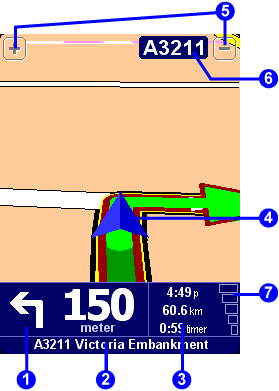 |
 Illustrasjon av neste sving. Illustrasjon av neste sving. Navnet på den neste veien du skal svinge inn på. Navnet på den neste veien du skal svinge inn på. Konfigurerbar reiseinformasjon inkludert ankomsttid, tid til reisemål og avstand til reisemål. Konfigurerbar reiseinformasjon inkludert ankomsttid, tid til reisemål og avstand til reisemål. Din nåværende GPS-posisjon. Din nåværende GPS-posisjon. Zoom-knapper. Zoom-knapper. Neste motorvei-indikator, hvis dette er aktuelt. Hvis du vil deaktivere denne funksjonen, kan du se hvordan du gjør dette i Navnpreferanser i veiledningen på programvare-CDen. Neste motorvei-indikator, hvis dette er aktuelt. Hvis du vil deaktivere denne funksjonen, kan du se hvordan du gjør dette i Navnpreferanser i veiledningen på programvare-CDen. En signalindikator gir deg en pekepinn på hvor god eller dårlig GPS-mottaket er i det området du befinner deg i. Jo flere stolper, desto bedre. En signalindikator gir deg en pekepinn på hvor god eller dårlig GPS-mottaket er i det området du befinner deg i. Jo flere stolper, desto bedre. |
Hvis du går glipp av en taleinstruksjon, kan du bare peke på sving-instruksjonen nederst til venstre () for å generere en ny. Hvis du ønsker å se rutesammendraget igjen, peker du i reiseinformasjonspanelet nederst til høyre ( eller ).
Stort sett er tale- og retningsinstruksjonene alt du trenger for at navigeringen skal være vellykket. Dette betyr at du aldri trenger å ta øynene av veien. I kompliserte veikryss der enkle instruksjoner ikke er nok til å beskrive hvilken vei du skal ta, kommer navigeringsvisningen til sin rett. En rask sammenligning mellom skjermen og veien foran deg skulle være alt du trenger.
Tips: I veikryss hvor du ikke trenger å foreta deg noe, gis ingen ytterligere instruksjoner, verken i taleform eller på skjermen. Ikke bekymre deg dersom du passerer stikkveier og småkryss uten å få instruksjoner når du kjører i små byer og på tettsteder.
Dette er det enkleste og greieste utgangspunktet i de fleste situasjoner. Avhengig av hvilken GPS-posisjon du har, kan du bruke denne funksjonen til å navigere til en hvilken som helst adresse, veikryss, favorittsted, interessepunkter og så videre. Velg Naviger til ... for å hente frem den første alternativskjermen.
Nylig destinasjon  kan spare deg mye tid. Her finner du lister over adresser, interessepunkter og reisemål som du har programmert inn tidligere.
Adresse viser samme nett over byer/gater som ble brukt i Planlegge den første reiseruten, så det er bare å velge reisemål på vanlig måte. Hvis du ikke er helt sikker på gatenavnet, kan du angi byens navn en gang til (eller du kan velge alternativet Bykjerne  som beskrevet nedenfor). Du vil nå få instruksjoner som fører deg til det geografiske senteret i byen.
Det er lett å forstå hva alternativet Hjem  betyr, men hvis du ikke angav noe hjemsted da du installerte TomTom-systemet, er det mulig at dette alternativet er deaktivert. Du finner mer informasjon om hvordan du angir hjemsted i Hjempreferanser.
Selv om du kommer til å navigere til mange steder som du ikke kjenner særlig godt, vil det sannsynligvis også være flere steder som du kommer til å besøke ofte, og som det kan være greit å kunne reise til og fra uten å måtte oppgi adressen hver gang. Disse er dine Favoritter. Se Favorittsteder for mer informasjon om hvordan du oppretter disse. Velg alternativet Favoritt  for å navigere til et favorittsted.
Merk: Hvis du ikke har lagret noen favorittsteder enda, vil alternativet Favoritt være deaktivert og utilgjengelig.
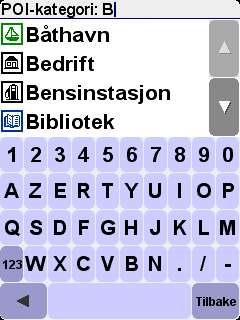
Point of interest  (Interessepunkt) viser hvor du finner jernbanestasjoner, restauranter, bensinstasjoner, minibanker og så videre. Når du velger dette alternativet, vises ikonene for de fem kategoriene du bruker oftest. Hvis kategorien du ønsker ikke vises her, kan du bruke til å hente opp et søkevindu med en oversikt over alle tilgjengelige kategorier.
Bruk  og
og  til å bla gjennom listen, eller angi de første bokstavene i den ønskede kategoriens navn. Velg ønsket kategori når denne vises. Nå vises en liste over alle interessepunktene i den kategorien, sortert i henhold til hvor langt fra din posisjon de befinner seg. Bruk og til å bla gjennom listen, eller velg tastaturikonet
  hvis du vet navnet på det interessepunkt du leter etter, og angi de første bokstavene.
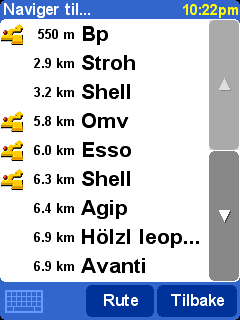
Det finnes flere ikoner på listen foruten interessepunktene. En rett, grønn pil betyr at interessepunktet ligger langs ruten din, en bøyd, grønn pil betyr at du må ta en liten omvei for å komme dit og en bøyd, gul pil betyr at interessepunktet ligger noe lengre fra ruten. Hvis det ikke vises noe ikon i det hele tatt, betyr dette at det ikke finnes noe interessepunkt langs ruten.
Velg et interessepunkt for å gjøre det til ditt reisemål.
Tips: Noen av de mer spesifikke interessepunktkategoriene (f.eks. kirke, teater, o.l.) angis ofte bare for større byer.
Ved å velge i menyen Naviger til ... vil du få opp enda flere navigeringsalternativer. Velg Postnummer  hvis du vet postnummeret for reisemålet, og foretrekker å søke etter dette heller enn etter by- eller stedsnavn. Når du har valgt et postnummer i søkevinduet, blir du bedt om å velge et gatenavn (hvis aktuelt) og husnummer på vanlig måte.
Tips: Du kan ombestemme deg og heller angi navn på by hvis du ønsker det. Du kan også angi postnummer i søkevinduet for adresse. Det er opp til deg hva du foretrekker. Merk deg at komplett støtte for postnummer kun er tilgjenglig for Storbritannia og Nederland.
Hvis du er en god kartleser og foretrekker å velge reisemål fra kartet, eller hvis du ikke er sikker på gatenavnet eller postnummeret, kan du velge Punkt på kart  . Du kan deretter lete deg fram på kartet og zoome inn eller ut etter behov. Velg så et reisemål fra kartet, og trykk på Fullført. For mer informasjon om bruk av TomToms kartsøker, se kapitlet om kart.
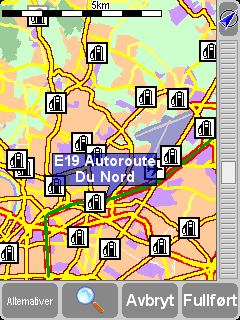
Med TomTom GO og TomTom NAVIGATOR kan du "dra" i kartet for å gå i alle retninger, og du kan dra zoomkontrollen opp eller ned for å zoome ut eller inn. Brukere av TomTom MOBILE bør i stedet bruke retningskontrollen eller Enter-tastene.
Når du kjører inn i en ukjent by, er det ikke sikkert at du kjenner gatenavnet til reisemålet. Velg Bykjerne for å navigere til det geografiske senteret i byer som du angir på vanlig måte.
På samme måte kan du velge Interessepunkt i by  for å navigere til et interessepunkt i en ukjent by (f.eks. et hotell eller parkeringshus). Velg bynavn på vanlig måte, og angi deretter en interessepunktkategori. De mulige interessepunktene sorteres automatisk etter hvor nært den valgte byen de befinner seg.
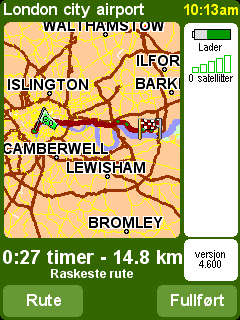
Når et interessepunkt er valgt, vises et sammendrag av den beregnede ruten på et kart med passende målestokk. Velg Rute for å utforske ruten på forskjellige måter. Se Avansert ruteplanlegging hvis du ønsker flere detaljer om dette.
Favoritter er steder du besøker regelmessig, og som du ønsker å kunne reise fra (og til) uten å måtte angi adresse hver gang. Velg Legg til favoritt  for å hente frem den første alternativskjermen.
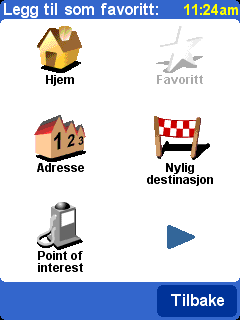
Du vil legge merke til at alternativene i Legg til favoritt er svært like de i Naviger til i forrige kapittel. Uansett hvilket alternativ du velger, vil du få anledning til å angi et navn for dette (f.eks. Stians hus, Kontoret, onkel Ole).
Tips: Når du gir favoritten et navn, erstatter bokstavene du angir automatisk det uthevede forslaget. Hvis du kun ønsker å legge til en bokstav eller to i det angitte forslaget, må du enten peke på det uthevede ordet (brukere av TomTom GO og NAVIGATOR) eller bruke NAVIGATOR mot høyre (brukere av TomTom MOBILE).
Velg Hjem for å legge til din "hjem"-plassering til din favorittliste, for ekstra bekvemmelighet. Hvis dette alternativet ikke er aktivt, betyr dette at du ikke har valgt en "hjem"-plassering enda. Se Hjempreferanser for flere detaljer.
Velg Adresse for å legge til en spesifikk adresse som en favoritt.
Velg Nylig destinasjon for å legge til en favoritt fra en liste over adresser, interessepunkter og andre reisemål som du har brukt før.
Velg Point of interest (Interessepunkt) for å velge et interessepunkt fra den innebygde databasen som en favoritt. Som med navigering til et interessepunkt ser du først de fem kategoriene som du bruker oftest, og hvis den du ønsker ikke vises, kan du bruke for å hente frem et søkevindu som viser den fulle listen. I hver kategori vil du få se en liste over alle interessepunktene, nøye sortert i henhold til avstand fra din aktuelle posisjon. Velg helt enkelt den du vil gjøre til en favoritt.
Ved å velge kan du vise flere alternativer for å velge en plassering som en favoritt. Velg mellom Postnummer , Punkt på kart , Bykjerne eller Interessepunkt i by på akkurat samme måte som du ville for å angi et reisemål i forrige kapittel.
Det kan være svært nyttig å velge GPS-posisjon  hvis du vil lagre din aktuelle plassering raskt. Hvis du for eksempel kjører forbi noe interessant, og ønsker å dra tilbake dit på et senere tidspunkt. Siden du ikke trenger å finne ut plasseringen etter adresse er det også en av de raskeste måtene å legge til en favoritt, så vurder å bruke denne når du besøker et sted som du vet at du vil komme til å dra tilbake til på et senere tidspunkt.
Tips: Du må ikke reise fysisk til en plassering for å kunne stille den inn som en favoritt! Du kan i stedet bruker Markørfunksjoner i Se gjennom kart.
Når en favoritt har blitt valgt og navngitt, vil det komme opp hver gang du velger fra din liste over favoritter, for eksempel i Naviger til... Favoritt .
Kanskje det har blitt planlagt en rute som du ikke er fornøyd med? Kanskje ruten går gjennom et trafikkert veikryss? Kanskje du ser veiarbeid lenger fremme? Eller kanskje du heller ville reise via et spesielt sted? Det er her alternativet Finn alternativ ...  kommer inn i bildet.
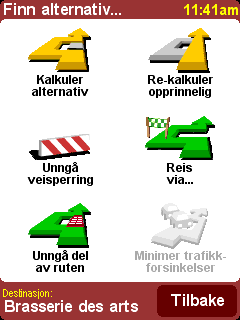
Velg Reis via ...  hvis du vil forsikre deg om at den planlagte ruten går forbi et spesielt sted, kanskje for å hente (eller avlevere) et brev eller en person. Den nye plasseringen velges på akkurat samme måte som du ville velge et avgangssted eller reisemål med de vanlige alternativene Hjem, Favoritt, Adresse, Point of interest (Interessepunkt) og så videre. Når dette er valgt, beregnes en ny raskeste rute som inkluderer stedet du vil reise via.
Tips: Hvis du vil inkludere mer enn ett via-sted på reisen, kan du bruke den omfattende funksjonen Reiserute i stedet. Denne beskrives senere i dette kapitlet.
Hvis du oppdager tegn til vanskeligheter (slik som trafikkøer eller varsler som Forsinkelser foran), velger du Unngå veisperring  . For å spare deg tid (mens du er på veien) finnes det fire forhåndsinnstillinger. Vurder om sperringen strekker seg 100 m, 500 m, 2000 m eller 5000 m foran deg fra aktuell posisjon og velg deretter det mest egnede ikonet.
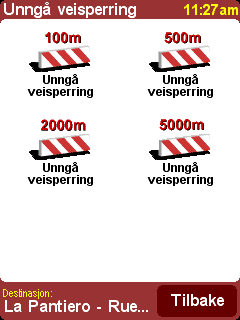
Når du har valgt et veisperringsalternativ, beregnes raskt en ny rute som unngår alle ruter for den valgte distansen langs den planlagte ruten og fører deg rundt det vanskelige området.
Tips: Etter å ha valgt et veisperringsalternativ se opp for en retningsendring på skjermen nesten umiddelbart. Hvis du fortsetter inn i området med kødannelse, vil du kanskje bruke Finn alternativ ... og så Unngå veisperring igjen for å omregne din beste rute når man tar din nye posisjon med i beregningen.
Hvis du vil unngå et spesielt veikryss, kanskje fordi det er et kjent sted med høy ulykkesfrekvens, velg Unngå del av rute. Bruk og til å bla gjennom de aktuelle ruteinstruksjonene og velge hvilket veikryss du vil unngå. Deretter beregnes en ny rute.
Merk: Eventuelle veikryss som allerede har blitt passert, er ikke aktive og kan ikke velges.
Hvis du ønsker en alternativ rute, fordi du ganske enkelt ikke liker den opprinnelige velger du Kalkuler alternativ  . I den grad det er mulig brukes et helt annet sett med veier. Når ruten er planlagt, vises en oversikt som vanlig, og du kan velge Rute for detaljerte instruksjoner eller Fullført for å gå tilbake til hovednavigeringsvisning. Du kan fortsette å spørre etter (stadig mindre effektive) alternative ruter ved å bruke denne metoden inntil meldingen Ingen rute funnet, vises. Velg Re-kalkuler opprinnelig
  for å gå tilbake til den opprinnelige beste ruten.
Hvis du har aktivert TomTom Traffic og har gyldig abonnement, kan du også bruke menyalternativet Minimer trafikkforsinkelser  for å beregne en rute til reisemålet ditt som tar hensyn til alle aktuelle trafikkhendelser. Se kapitlet om TomTom PLUS hvis du ønsker mer informasjon om dette.
Selv om navigering fra din aktuelle posisjon er den funksjonen du kommer til å bruke mest, kan det være anledninger da du ønsker å planlegge på forhånd. Velg Avansert planlegging  for å se den beste ruten og reisetiden mellom to gitte plasseringer og kanskje få veibeskrivelser som vil hjelpe noen andre med å komme seg din aktuelle posisjon.
Tips: Avansert planlegging kan finnes på en annen skjerm i hovedvinduet. Du må kanskje bruke
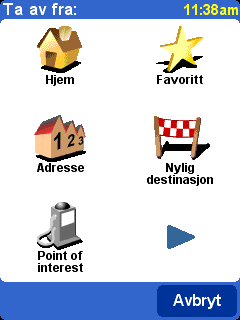
En kjent alternativskjerm, men denne gangen spør den hvor du vil reise fra (et spørsmål som åpenbart ikke var nødvendig ved bruk av Naviger til ...).
Velg ditt avgangssted på den vanlige måten. Deretter blir du bedt om å velge en rutetype, igjen med de vanlige alternativene. Til slutt finnes det et ekstra spørsmål å besvare, siden du kanskje oppretter denne ruten for noen andre. Velg mellom Raskeste rute, Korteste rute (for motorkjøretøy), Unngå motorveier, Gåruter (dvs. den korteste ruten som overser alle trafikkregler og utelater motorveier), Sykkelrute (dvs. den korteste ruten som overholder alle trafikkregler, men fortsatt utelater motorveier) eller Begrenset hastighet (den raskeste ruten for et kjøretøy med begrenset topphastighet, dvs. mange veityper foretrekkes likt, bortsett fra motorveier).
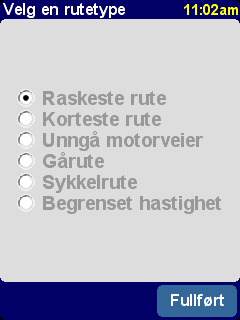
Hvis du vil se dette valget hver gang du navigerer, eller hvis du vil endre standardinnstillingen, kan du gå til Planleggingspreferanser.
Når du har valgt et alternativ, vises den beregnede ruten på et kart med passende målestokk. Som med Naviger til ... kan du nå velge knappen Rute for å utforske de detaljerte ruteinstruksjonene, som forklart i Vis rute nedenfor. Velg til slutt Fullført for å gå tilbake til hovednavigeringsvisningen.
Hvis du allerede har planlagt en rute, kan du utforske denne på forskjellige måter ved å velge Vis rute  .
.
Velg Søk som tekst for en enkel liste over veikryssene som er involvert i avstanden (eller tider, bruk knappen Alternativer til å endre tallene som vises) mellom dem. Hvis du velger et individuelt veikryss fra denne visningen eller Søk som bilder  , presenteres hvert veikryss i tredimensjonalt format med retningsinstruksjonene tydelig markert. Bruk
  og
og  til å gå bakover eller fremover gjennom din planlagte rute.

Søk som bilder, er en rask og hendig måte å få en oversikt over ruten du skal ta fatt på.
Vis rutedemo  er en liknende, animert funksjon som simulerer reisen i opptil 500 % og i sanntid (valgt ved å bruke en enkel glideinnretning). Dette fungerer godt ved bykjøring, men ved lengre reiser vil det være mer praktisk å velge Søk som bilder , som ble beskrevet ovenfor. Hvis du vil stoppe animasjonene, kan du velge Vis rute og deretter Stopp rutedemo
  .
.
Tips: Når du søker gjennom en rute som bilder, pek på midten av skjermen for å bytte mellom 2D- og 3D-visning av hvert veikryss (ikke TomTom MOBILE-brukere).
Til slutt kan du vise din planlagte rute på et tradisjonelt topp-ned-kart. Velg Søk som rute på kart  for å legge ruten på et kart som du kan zoome og rulle på. Se kapitlet Kart hvis du ønsker flere detaljer om å bruke denne skjermen til din fordel. Eller velg Vis ruteoppsummering
  for å vise igjen den grafiske oversikten av din rute som ble vist da den først ble beregnet.
Velg Slett rute  hvis du vil fjerne den aktuelle planlagte ruten fra alle visninger. Fra dette øyeblikket spores din posisjon på kartet, men det gis ikke noen instruksjoner eller veiledning.
Tips: Du trenger ikke å slette en rute før du planlegger en ny, dette skjer automatisk.
Selv om Naviger til ... fungerer bra for kortere turer, kan det hende at du planlegger en reise som er noe mer ambisiøs. Det kan til og med hende at du vil lagre detaljene om denne reisen for fremtidig bruk eller for å gi dem videre til andre brukere. Velg Reiseruteplanlegging  for å opprette en ny eller endre en eksisterende reiserute.
En reiserute er i bunn og grunn en liste over rutepunkter og reisemål. Din beste rute beregnes og besøker hver etter tur (i den rekkefølgen du spesifiserer). Generelt sett legger du til en reiserute når du ønsker nedtellingsinformasjon til ankomst på hovednavigeringsvisningen, ellers legger du til plasseringer som et rutepunkt som ganske enkelt på reises gjennom (dvs. det er den veien du ønsker å kjøre).

En typisk reiserute viser både rutepunktene som skal reises gjennom, og reisemålene som du ønsker å kjøre til.
Første gang reiseruteplanleggeren startes er den selvfølgelig tom. Velg Legg til for å velge et reisemål på vanlig måte fra Hjem, Favoritt, Adresse, Nylig destinasjon og så videre. Hver plassering legges til som et rutepunkt hvis den forrige passeringen også var et rutepunkt, den vil ellers legges til som reisemål.
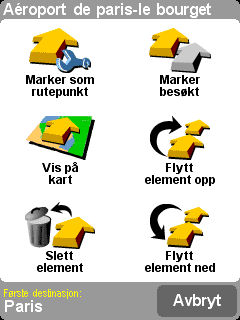
Legg merke til at det eksakte menyalternativet som vises her, endres i forhold til om den aktuelle oppføringen i reiseruten er et rutepunkt eller et reisemål og om det allerede har blitt besøkt.
Du kan behandle en individuell oppføring i en reiserute ved å velge den, og deretter vil du se rutepunktmenyen (ovenfor). Bruk Marker som rutepunkt  for å endre oppføringen fra et reisemål til et rutepunkt eller Marker som destinasjon for å endre den fra et rutepunkt til et reisemål.
Bruk Marker besøkt  for å markere denne reiseruteoppføringen og alle tidligere oppføringer som fullført, slik at navigeringen vil fortsette fra neste (ikke tidligere besøkte) oppføring. Du kan til og med gå tilbake og reise en del av en reiserute igjen ved å velge et sted du allerede har vært og bruke Markere å besøke , noe som betyr at denne og alle følgende reiseruteoppføringer vil inkluderes i reiseruten igjen.
Slett element, Flytt element opp og Flytt element ned forklarer seg selv.
Hvis du vil lagre reiseruten for fremtidig bruk, eller du vil laste ned en tidligere reiserute, velger du Alternativer ved hjelp av enten Lagre reiserute  eller Laste reiserute
  . Når du lagrer en reiserute, kan du angi et navn for denne ved hjelp av standardtastaturet på skjermen (som standard henter det inn navnet på det siste reisemålet).
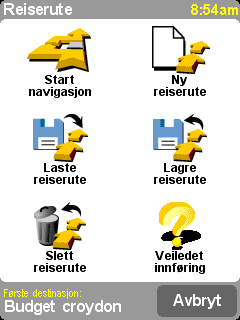
Ved å lagre dine reiseruter kan du bruke dem på nytt på et senere tidspunkt uten å måtte angi noen plasseringer på nytt. Bruk denne skjermen til å lagre, laste eller slette en reiserute eller til å starte en ny.
Velg Start navigasjon  fra menyen Alternativer for å begynne å navigere.
Vår valgfrie TomTom PLUS-tjeneste kan gi deg sanntidsinformasjon om trafikkøer og hjelpe deg å legge ruten vekk fra denne køen. Det finnes også aktuell værinformasjon for alle plasseringer på kartet ditt, samt spesielle nedlastninger, inkludert detaljerte bykart, ekstra stemmefiler og ekstra databaser med interessepunkter.
For å bruke TomTom PLUS trenger du:
(Hvis du allerede mottar e-post eller søker på Internett på telefonen, er den muligens allerede GPRS-klar. Hvis du ikke er sikker, kan du spørre nettleverandøren din.)
Du vil bli tatt med gjennom en kort registreringsprosess når du prøver å bruke TomTom PLUS-tjenester for første gang. Angi din e-postadresse som TomTom PLUS-brukernavn og TomTom-produktkoden som ditt passord (uten mellomrom). Det var det! Nå kan du bruke alle ekstratjenestene.
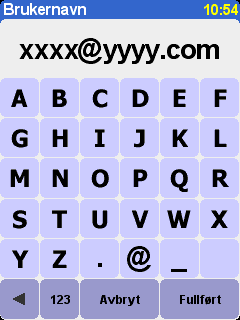
Tast inn e-postadresse.
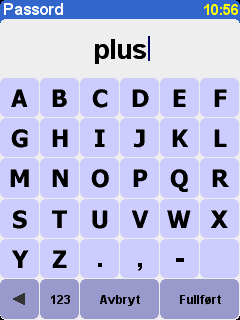
For en gratis prøveperiode, tast inn PLUS eller ditt eget passord.
Du vil nå motta en e-post med ditt brukernavn og passord som gir deg tilgang til medlemsområdet på nettsiden til TomTom PLUS. Deretter kan du gå til www.tomtom.com for å abonnere og få informasjon om tilbud og gratistjenester som er tilgjengelige for ditt produkt.
Tips: TomTom Traffic har blitt designet for å hente trafikkinformasjon over en GPRS-forbindelse. Ikke bruk den med en GSM-dataforbindelse, da dette kan føre til betydelige kommunikasjonskostnader.
Merk: På grunn av den dynamiske naturen kan trafikkinformasjon av definisjon aldri representere den helt aktuelle trafikksituasjonen. Det finnes steder der informasjon ikke er tilgjengelig, og noen hendelser oppdages kanskje ikke i tide. Kvalitet, dekning og rapporteringstider vil være forskjellige fra en region til en annen.
Velg TomTom Traffic  og deretter Slå på trafikk for å slå på TomTom Traffic-hovedtjenesten og annen relatert ruteplanlegging og kartvisningsfunksjoner. Hvis det finnes trafikkinformasjon tilgjengelig for ditt område, vil TomTom Traffic forbli på inntil du velger Slå av trafikk
  på et senere tidspunkt.
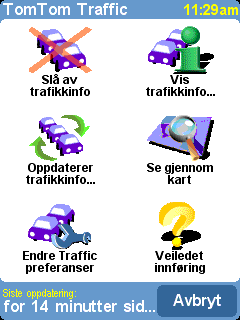
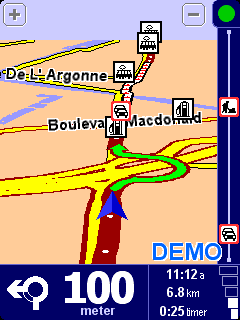
Velg Oppdaterer trafikkinfo ...  for å laste ned den nyeste trafikkinformasjonen for ditt område (hvis det er tilgjengelig), fra TomTom Traffic-internettserveren ved å bruke telefonens GPRS-dataforbindelse. Tilbake i hovednavigeringsvisningen vil du se en ny trafikkrutelinje på den høyre siden av skjermen. I det øvre høyre hjørnet finnes en spesiell animasjon som TomTom Traffic bruker til å vise deg aktuell status:
 |
Trafikkinformasjonen oppdateres |
 |
Trafikkinformasjonen ble oppdatert for mindre enn 10 minutter siden |
 |
Trafikkinformasjonen ble oppdatert for mindre enn 20 minutter siden |
 |
Trafikkinformasjonen ble oppdatert for mindre enn 30 minutter siden |
 |
Trafikkinformasjonen ble oppdatert for mindre enn 40 minutter siden |
 |
Trafikkinformasjonen ble oppdatert for mer enn 40 minutter siden |
 |
Hvis fargen på indikatoren blir gul, betyr det at det finnes mer oppdatert trafikkinformasjon tilgjengelig på serveren som du kan laste ned. |
 |
Tilkoblingen til TomTom Traffic-serveren var mislykket. Prøv å velge Oppdaterer trafikkinfo ... på nytt. Hvis du fortsatt ikke kan opprette noen forbindelse, er det antakelig på grunn av en av følgende årsaker: GPRS-innstillingene er feil. Spør din nettleverandør om hjelp med innstillingene på telefonen. Kontoen er registrert for en annen tjeneste. Velg Ny enhet i Min Traffic-delen av Min TomTom på www.tomtom.com og prøv på nytt. (Du kan kun bruke din Traffic-konto på en enhet av gangen.) Ditt abonnement har utløpt. I Traffic-delen av Min TomTom kan du slå opp detaljer om din Traffic-konto og forlenge abonnementet ditt. |
Hvis du allerede har planlagt en rute, vil du også kunne bruke rutelinjen som du finner under statusindikatoren for TomTom Traffic. Tenk deg at linjen fra nederst til øverst representerer den gjenstående distansen av reisen din. Trafikkuhell vises så på de aktuelle punktene langs rutelinjen slik at du kan se hvilke hinder du har i vente. TomTom Traffic bruker flere forskjellige uhellsikoner som vist nedenfor:
 |
Trafikkuhell |
 |
Veiarbeid |
 |
Unngått trafikkuhell |
 |
Ulykke |
 |
En eller flere filer stengt |
 |
Tåke |
 |
Trafikkork |
 |
Vei stengt |
 |
Regn |
 |
Vind/storm |
 |
Snø/is/hagl |
Du vil se at de samme ikonene brukes i mer detalj inne i TomTom Traffic-hovedsystemet. Bruk menyalternativet Vis trafikkinfo ...  for å vise en oversikt over alle hendelser på din planlagte rute. I tillegg til ikonene ovenfor, vises også tre forskjellige veimønstre:
  (sakte trafikk),
  (stillestående trafikk) og
  (veiarbeid).
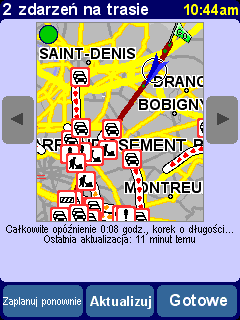
En typisk TomTom Traffic-oversikt. Velg Oppdater for å laste ned den siste trafikkinformasjonen fra TomTom-serveren.
Når du velger Ny plan, beregnes en ny rute for deg. Denne tar hensyn til eventuelle ulykker og hvor alvorlige disse er. For å gjøre det tydelig vises uhell som enkle, røde sirkler i oversikten. Hvis du ønsker flere detaljer, kan du bruke og for å gå igjennom uhellene ett etter ett.
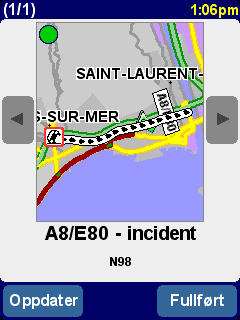
Antallet (f.eks. 1 av 17) i tittellinjen indikerer hvilket uhell du ser langs din rute.
Merk: En planlagt rute kan legges gjennom et område med kø hvis denne ruten til tross for køen anses å være den raskeste veien til reisemålet (dvs. raskere enn alternativer med mindre kødannelser).
Tips: Som et alternativ til Ny plan på oversiktskjermen til TomTom Traffic, kan du velge Minimer trafikkforsinkelser fra menyen Finn alternativ.
I stedet for å være begrenset til omfanget av en spesiell rute kan du også velge Se gjennom kart  for å vise alle trafikkuhell som gjelder for ditt lokale kart. Som vanlig kan du navigere rundt og zoome inn og ut, for å se området i større detalj.
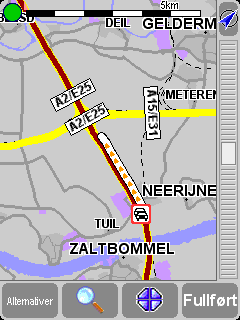
Etter hvert som du zoomer videre inn på kartet vil TomTom Traffic endre uhellsindikatorene til detaljerte ikoner som gir deg mer informasjon. Hvis du velger et individuelt uhell, vil utfyllende detaljer vises på samme måte som innen Vis trafikkinfo... ovenfor.
Avhengig av prisen din nettleverandør tar for GPRS-forbindelse kan det hende at du vil bruke Endre Traffic preferanser  for å automatisk holde TomTom Traffic (og din rute) oppdatert mens du er på veien. For full automatisering, merk Oppdaterer automatisk trafikkinfo underveis og Optimer ruten automatisk etter hver oppdatering. Det kan også være nyttig å merke av for Gi lyd når trafikksituasjonen på ruten endres. Du vil da motta et lydvarsel når oppdateringen finner sted og en ny trafikksituasjon blir rapportert.
Ved å gå til Traffic-delen av Min TomTom (www.tomtom.com) vil du være i stand til å:
Velg hovedmenyalternativet TomTom Vær  for å få et inntrykk av det aktuelle været på ethvert sted, valgt ved å bruke de vanlige reisemålene. Ved å bruke konfigurert, trådløs GPRS-internettforbindelse slår TomTom opp værinformasjon fra tusenvis av værstasjoner over hele verden (plassert på flyplasser), og viser de mest egnede for valgt sted.
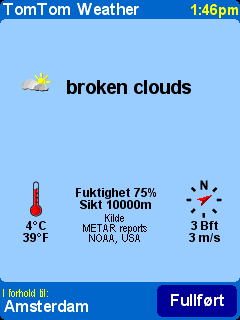
Tilgjengelig værinformasjon inkluderer:
I tillegg til de to dynamiske tjenestene som er nevnt ovenfor, kan du laste ned en rekke ekstrafunksjoner. Disse omfatter blant annet interessepunkter, nye stemmer osv. Nedlastingselementet omfatter ofte ekstra gratisfunksjoner (tilgjengelig for alle) samt elementer du allerede har kjøpt (og om nødvendig kan laste ned på nytt) og et begrenset antall bonuselementer (i en innledningsperiode). Listen over elementer som vises på din enhet vil variere i forhold til antall gratis bonuselementer du har brukt opp i løpet av din innledingsperiode. Du kan kjøpe flere bonuselementer til enhver tid fra www.tomtom.com.
Start ved å velge Last ned tillegg  fra hovedmenyen.
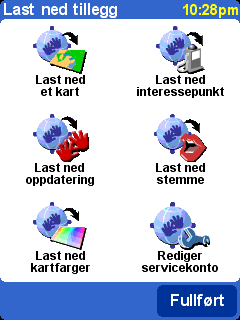
Velg Last ned et kart  for å hente et kart over en by som ikke allerede fulgte med ditt TomTom-system. Hvis du for eksempel planlegger en helgetur eller en reise til en by, kan du laste ned bykartet til reisemålet. Følg punktene, velg et land og søk deretter etter byen du ønsker.
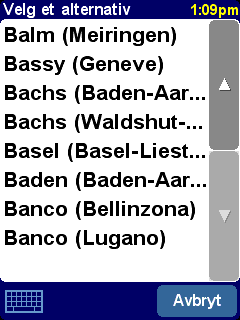
Noen av treffene kan være merket som [stor] eller [gratis] og indikerer at de enten er så store at det kan være vanskelig å laste ned over GPRS eller at de er gratis for alle (så du ikke må bekymre deg for å laste dem ned innenfor din innledningsperiode).
Tips: Bykart kan være store. For større byer anbefaler vi at du IKKE laster ned kartet direkte til din enhet da kostnadene for GPRS-dataøkten kan være betydelige. For disse større byene er det bedre å laste ned kartet på en bærbar datamaskin og deretter overføre dem ved å bruke din vanlige forbindelse.
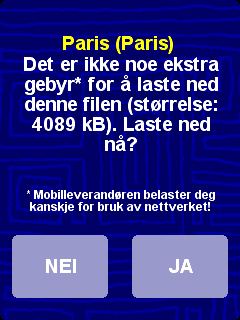
Her er vi i ferd med å laste ned et bykart. Du vil bli varslet hvis det ikke er nok plass på enheten til å laste ned det området eller den byen du har valgt.
For å begynne å bruke ditt nylig nedlastede kart, bruk Administrer kart.
Det er veldig likt å laste ned et nytt sett med interessepunkter. Velg Last ned interessepunkt  . Kun sett som er gratis, en del av systemet du har kjøpt eller tilgjengelig i en innledningsperiode vil listes opp.
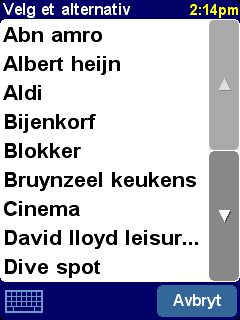
Når interessepunktet er lastet ned, kan du navigere til interessepunkter i de nye settene på vanlig måte eller velge å vise dem på kartet ved å bruke Show POI (Vis POI) og Administrer interessepunkt.
Ditt TomTom-system kommer med flere stemmer som kan veilede deg gjennom navigeringen. Med TomTom PLUS kan du laste ned nye stemmer for å finne en som passer deg bedre (eller bare for moro skyld). De digitale stemmeprøvefilene er relativt store, så du bør vanligvis ikke laste dem ned direkte til din enhet ved å bruke GPRS. Bruk den raske internettforbindelsen og logg på www.tomtom.com og overfør stemmefilene ved å bruke din USB-kabel i stedet. Når de er lastet ned, kan du bruke Endre stemme for å begynne å bruke stemmeprøvene i navigering.
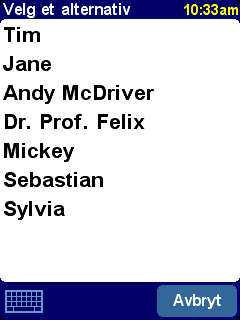
Som tidligere blir kun gratis stemmer eller bonusstemmer som du allerede har kjøpt eller som er en del av en pakke listet opp.
Ditt TomTom-system kommer med flere forskjellige kart og navigeringsfargeskjemaer for å tilfredsstille personlig smak, regionale forskjeller og natt-/dagbruk. Velg Last ned kartfarger  for å se de ekstra skjemaene som er tilgjengelige på TomTom PLUS.
Når de er lastet ned, kan du bruke Endre kartfarger for å søke etter og velge en ny fargekomposisjon.
Velg Last ned oppdatering  for å kontrollere om det finnes programoppdateringer for ditt TomTom-system. Hvis det finnes en tilgjengelig oppdatering, merk deg at den må installeres via en datamaskin.
Du kan bruke Rediger servicekonto  til å angi oppdatert TomTom PLUS-brukernavn og -passorddetaljer på din enhet, kanskje fordi du har oppdatert dem til noe som er lettere å huske på www.tomtom.com.
Merk: TomTom PLUS-tjenester varierer fra land til land og oppdateres regelmessig. Gå til www.tomtom.com på regelmessig basis for å få informasjon om nytt bonusinnhold og pakketilbud.
Merk: Bruken av TomTom PLUS-tjenester tar ikke kostnaden av GPRS-dataanrop fra din enhet med i beregningen. Kontroller din nettverksoperatør for kostnadsdetaljer.
De digitale kartene utgjør grunnlaget av alt ditt TomTom-produkt kan gjøre og mange av funksjonene som bruker kartsøkeren. I dette kapitlet forklares hvordan du navigerer i søkeren og hvordan du bruker den til å sette opp reisemål og foretar søk.
Velg Se gjennom kart nå for å komme i gang i kartsøkeren. Kartvisningen er orientert på den samme måten som på et papirkart, dvs. med nord "oppover", og viser de vanlige byene, tettstedene, hovedveiene, gatene, toglinjene, elvene og innsjøene. I motsetning til et papirkart kan du zoome inn og ut og variere mengden detaljer som vises. Du kan også vise kategorier som interessepunkter, trafikkinformasjon (hvis du abonnerer på denne tjenesten) og personlige elementer slik som favorittsteder og avreisested/reisemål.
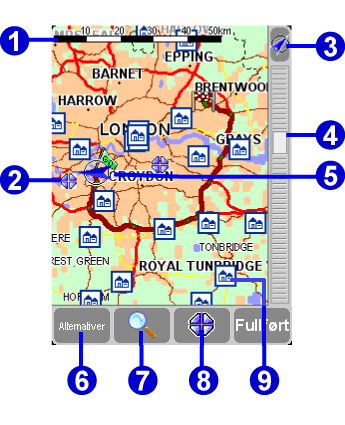 |
Hovedelementene i kartsøkeren er: Skalalinje Markørposisjon GPS-knapp, velg denne for å resentrere kartet på din aktuelle GPS-posisjon Zoomlinje Din aktuelle GPS-posisjon Alternativknapp (beskrevet nedenfor) Søkeknapp (beskrevet nedenfor) Markørknapp (beskrevet nedenfor) Markørknapp (beskrevet nedenfor) Et interessepunkt, disse vises i henhold til dine egne preferanser. Et interessepunkt, disse vises i henhold til dine egne preferanser. |
Merk: Utseendet på kartet og tilknyttede kontroller vil være noe annerledes ved bruk av oppdatert trafikkinformasjon (dempede hovedfarger, uthevede trafikkuhell). I tillegg vil brukere av TomTom GO-fjernkontroll eller TomTom MOBILE kun se to knapper, nemlig Alternativer og Fullført. I disse tilfellene henter man frem ekstra kontroller, inkludert Bruk markør ... og Finn ved å velge Alternativer.
Du kan navigere gjennom et kart ved å dra i kartet med fingeren (TomTom GO-brukere), skrivestift (NAVIGATOR-brukere) eller ved å bruke NAVIGATOR-tasten (TomTom MOBILE-brukere). Kartene vil vanligvis være angitt i en hensiktsmessig målestokk for deg, slik at det for eksempel omfatter en nylig beregnet rute eller for å vise detaljer fra et spesielt veikryss. Du kan imidlertid velge målestokk selv, hvis du ønsker det. Hvis zoomelinjen vises, trekk ganske enkelt håndtaket  sakte opp og ned. Kartet blir kontinuerlig zoomet inn (når du skyver ned) og ut (når du skyver opp) rundt aktuell markørposisjon. Hvis zoomelinjen ikke vises (TomTom MOBILE-brukere eller når TomTom GO brukes med alternativ fjernkontroll), trykker du på OK for å få tilgang til zoomfunksjonene.
Tips: Kun et skissert forhåndsvisningskart vises mens du endrer zoomingsnivået. I det øyeblikket du løfter fingeren vises kartet i full detalj.
Markøren  er det nyttigste verktøyet i kartsøkeren. Plasser markøren på kartet for å velge et sted. Du kan så utføre handlinger ved hjelp av den gjeldende markørposisjon og markørfunksjonen
  .
.
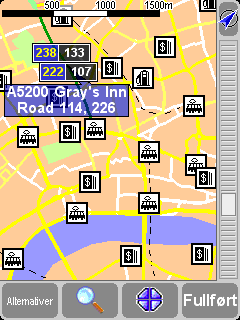
Når du har plassert markøren et sted på kartet, merkes og utheves det nærmeste veisegmentet automatisk i grønt, sammen med husnummerne til utgangsposisjon og reisemål på hver side av veisegmentet (hvis relevant).
Velg Naviger til ... for å planlegge en rute fra din aktuelle GPS-posisjon til markørposisjonen.
Velg Midt på kartet  for at markørens posisjon skal gjøres til senter på kartet, dvs. med det stedet du har valgt midt på skjermen.
Velg Finn nærliggende interessepunkt  for å finne det interessepunktet som er nærmest markøren. Som vanlig vises ikoner for de kategoriene som du har brukt nylig. Bruk til å hente opp en liste over alle kategoriene som er tilgjengelige. Bruk og til å bla gjennom listen over alle interessepunktene innen en kategori, sortert etter avstanden fra markørposisjonen. Velg den du vil ha for å vise den (eller så nær som mulig for å komme dit ved å bruke standardveier) midt på kartskjermen.
Velg Legg til som interessepunkt  for å legge til markørposisjonen som et nytt interessepunktelement, for eksempel ved å legge til et nytt selskaps nettsted i kategorien Dine kontorer. Hvis du ikke allerede har opprettet noen kategorier, får du mulighet til å opprette en nå.
Merk: Du kan ikke legge til ekstra interessepunkter til innebygde interessepunktkategorier.
Velg Reis via... for å opprette en rute som inkluderer markørposisjonen.
Til slutt, men dette er kanskje den nyttigste av alle funksjonene, kan du peke på Legg til som favoritt for å velge aktuell markørposisjon som en favorittposisjon. Dette kan være uvurderlig for steder som ikke har en kjent eller gjenkjent adresse.
Bruk kontrollen  (Finn) for å søke etter et bestemt sted på kartet (adresse, nylig destinasjon, interessepunkt osv.). I tillegg til at kartet sentreres på det stedet du har valgt, tilbakestilles zoomen, slik at det aktuelle stedet vises med et passende antall detaljer.
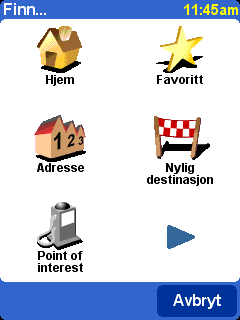
Du vil være kjent med typene plasseringer som kan bli funnet. Legg merke til at alternativet Point of interest (Interessepunkt) finner og sorterer elementer etter avstand fra din aktuelle GPS-posisjon, ikke etter avstand på midten av kartet eller fra markørposisjonen. For å finne interessepunkter sortert etter avstand fra markørposisjonen, se Finn nærliggende interessepunkt i Markørfunksjoner ovenfor.
Bruk knappen Alternativer for å tilpasse nivået av detaljer som vises på kartet. (Hvis du bruker TomTom MOBILE eller den valgfrie GO-fjernkontrollen, gir Alternativer også tilgang til funksjonene Markør og Finn. Velger du Endre preferanser, vil du få tilgang til alternativene nedenfor.)
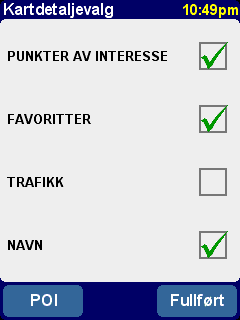
Valgene som gjøres her vil gjelde for alle fremtidige visninger av kartvisningen.
Når du fjerner markeringen av Navn (det er som standard merket av for dette alternativet), stoppes visningen av relevante by- og distriktsnavn. Hvis du merker av for Favoritter, vises en gul stjerne for hvert favorittsted (kun i kartvisning). Hvis TomTom Traffic er aktivert, kan du merke av for Trafikk for å vise aktuell trafikkinformasjon på kartet (kartets utseende endres for å utheve eventuelle trafikkuhell).
Du kan slå av (eller på) visningen av Points of interest (Interessepunkt) på kartvisningen ved å merke av for markeringsboksen. Hvilke interessepunkter som vises, er avhengig av hvilke kategorier du har valgt å vise. Du kan foreta dette valget nå ved å velge knappen POI (Interessepunkt), eller senere ved å bruke Administrere interessepunkter i Preferanser.
Avhengig av hvilken programpakke du har kjøpt kan det finnes flere enn én tilgjengelig kartdatabase. Hvis dette er tilfellet, kan du bruke Administrer kart i Preferanser for å bytte kart eller du kan laste ned et nytt.
Du kan endre store deler av utseendet og innhodet i TomTom-systemet, i henhold til egne ønsker, via alternativet Endre preferanser  . Hvis du vil vise en oversikt over de alternativene som er beskrevet i dette kapitlet, kan du bla gjennom sidene ved hjelp av
  .
.
Merk: Enkelte av ikonene som angir preferanser, endrer utseende alt etter hvilken modus preferansen har for øyeblikket. Hvis du for eksempel velger Slå av lyd, deaktivere stemmeinstruksjonene. Når stemmeinstruksjoner er deaktivert, endres alternativet og ikonet til Slå på lyd
og gjenspeiler handlingen som skal gjøres når det velges neste gang.
Sterke farger brukes vanligvis med mye kontrast, slik at du kan se kartet tydelig, til og med i sterk sol. Hvis det er mørkt ute, kan det vær nyttig å velge Bruk nattfarger  . Navigeringsvisningen vil så vises (som standard) ved å bruke mørke og dempede farger som ikke vil forstyrre ditt nattsyn. I tillegg endres preferansene til Bruk dagfarger
  . Velg dette for å gå tilbake til den originale fargekomposisjonen.
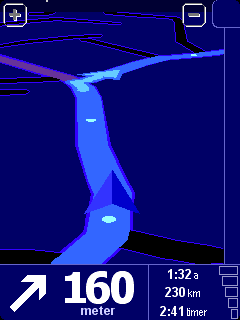
Disse er standard nattfarger, men du kan velge enhver fargekomposisjon som du måtte ønske for enten dags- eller nattbruk ved å bruke preferansene Endre kartfarger.
Hoved-3D-visningen som viser kart, ruter og interessepunkter fra førerens perspektiv kan slås av for en mer konvensjonell visningstype. Velg Slå av 3D-visning  for å gå tilbake til et oversiktskart sett ovenfra, og som likevel kontinuerlig roteres for å holde din aktuelle reiseretning oppover på skjermen. Velg Slå på 3D-visning
  for å gå tilbake til opprinnelig visning.
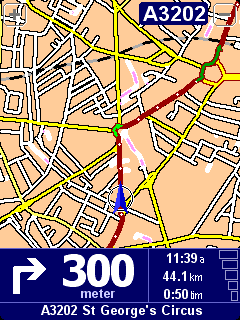
I tillegg til den alternative oversiktsvisningen som vises her, finnes det også en enklere "skjematisk" visning.
Hovedkartvisningen kan byttes ut med en skjematisk visning som fokuserer på den neste kjøreinstruksjon ved visse hastigheter, av sikkerhetsmessige årsaker. Du kan velge å bruke denne funksjonen ved å velge Slå av kartvisningen  . Velg Over en spesiell hastighet for å spesifisere en sikringshastighet, eller Alltid for å ha den skjematiske visningen ved alle hastigheter. Velg Slå på kartvisning
  for å alltid vise kartet igjen.
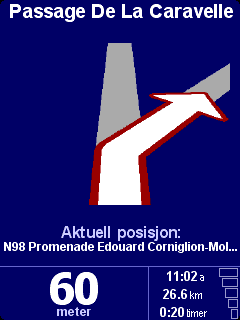
Merk deg måten som avstanden til neste kjøreinstruksjon vises på i nedre, venstre hjørne av skjermen.
Du vil finne at det er nyttig å vise spesielle interessepunktkategorier på navigasjons- og kartvisningene, ved å bruke preferansen Administrere interessepunkter. Når du har brukt tid på å søke nøye gjennom kategoriene og valgt de du trenger, kan du skjule alle sammen fra hovednavigeringsvisningen i ett strøk med Hide POI  (Skjul interessepunkt) eller vise dine foretrukne sett igjen med Vis interessepunkt
  .
.
Du kan slå av stemmen som gir navigeringsinstruksjoner ved å velge Slå av lyd . Dette indikeres under navigeringen ved ikonet  i det nederst, venstre hjørnet av skjermen. For å slå på taleinstruksjonene igjen kan du velge Slå på lyd .
For å stille inn volumet på taleinstruksjonene kan du bruke Volumpreferanser. For å velge en annen stemme (dvs. kjønn og/eller språk) kan du bruke preferansen Bytt språk.
Du kan stille inn volumet på taleinstruksjonene ved å bruke Volumpreferanser  og skyvebryteren til å stille inn til ønsket volum med økning på fem prosent per trinn. Funksjonen Test er en god måte å få riktig volum før du starter på reisen din.
Du syns kanskje også at det er nyttig å bruke Koble volum til hastighet slik at taleinstruksjonene blir høyere etter hvert som støyen øker og er på sitt laveste når du står stille.
Med tiden vil du kanskje bruke Administrer favoritter  for slette eventuelle favorittsteder som ikke lenger er nødvendige. Du kan også gi dem nye navn, hvis du ønsker det. Bruk og til å bla gjennom listen, og velg ut de du vil endre eller slette.
Merk: Hvis du ikke har lagt til noen favorittsteder enda, vil ikke ikonet Administrer favoritter være aktivt eller tilgjengelig.
Tips: Du kan endre plasseringen for en favoritt ved å slette det aktuelle tilfellet og opprette et nytt på den korrekte plasseringen. Se Favorittsteder.
Du kan stille inn eller endre din Hjem-plassering til enhver tid ved å velge Endre Hjem-plassering  . Du kan deretter velge dette som avreisested eller reisemål.
Tips: "Hjem" trenger ikke nødvendigvis være ditt fysiske hjem. Still inn til det stedet som er mest sentralt i dine reiser, kanskje kontoret ditt.
Hvis du har kart over et annet land installert, vil preferansen Administrer kart  være aktivert. Velg Bytt kart
  for å bytte til et annet kart som allerede er tilgjengelig. Kartet som du bruker for øyeblikket er uthevet i gult, velg det kartet som du ønsker å bruke etterpå.
Tips: Hvis du ønsker å bytte til et kart på et annet minnekort, tar du ganske enkelt ut det som sitter i og setter inn det nye minnekortet.
Velg Last ned kart for å kjøpe ekstra kart direkte fra TomTom ved å bruke din valgfrie GPRS-telefonforbindelse. Følg ganske enkelt punktene for å velge område eller by som du ønsker å kjøpe. Vær oppmerksom på at din nettleverandør vil belaste nedlastningen etter vanlig GPRS-pris og at TomTom ikke er ansvarlige for eventuelle ekstra kostnader du kan pådra deg.
Alternativet Administrer interessepunkt  er ditt kontrollpanel for interessepunkter og deres kategorier. Det er enkelt å opprette nye kategorier selv (f.eks. Kontorer, Hagesentre, Kunde X) og plassere relevante interessepunkter som kan navigeres til eller legges til en reiserute på få sekunder i de nye kategoriene.
Du kan legge til nye interessepunkter i kategorier som du har opprettet selv. Først kan du bruke Legg til interessepunktkategori  og så velge Legg til interessepunkt . Du vil deretter bli bedt om å velge en kategori (og legge til en hvis du ikke har opprettet noen enda) og deretter velge en plassering på vanlig måte.
I både hovednavigeringsvisningen og på alle kartvisninger kan du velge hvilke interessepunktkategorier som vises ved å velge Aktivere/deaktivere interessepunkt  . Merk av de du vil vise.
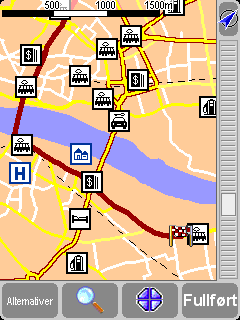
Plasseringer i dine valgte kategorier er lagt inn på kartet (og navigeringsvisningen), og hver plassering representeres av sitt eget ikon.
Tips: Du kan velge om du vil vise interessepunkter eller ikke ved å bruke Skjul interessepunkt / vis interessepunkt for navigeringsvisningen eller Kartalternativer for kartsøkeren. På denne måten kan du beholde valgte interessepunktet avmerket på permanent basis.
Det er lett å administrere dine tilpassede interessepunkter ved å bruke Slett interessepunkt  og Slett interessepunktkategori
  , etter behov.
Som et alternativ kan du be om hørbare og visuelle varsler om at et interessepunkt nærmer seg. Du kan for eksempel være på utkikk etter en bensinstasjon, et hotell eller en minibank. For å stille inn et varsel (du kan ha så mange du ønsker), bruk Varsle nær interessepunkt  . Du vil så bli bedt om å velge en kategori (alle som allerede er stilt inn for varsling vil bli vist øverst på listen) og velge en Varsle nærmere enn-avstand, som vist nedenfor.
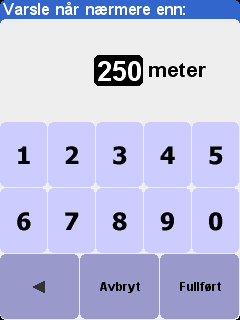
250 meter er en bra standardverdi, men må noen ganger være lenger eller mindre avhengig av om du varsles om noe veldig stort (f.eks. flyplass eller turistattraksjon) eller noe mindre (f.eks. minibank).
Du vil muligens ha forskjellige hørbare varsler for hver interessepunktkategori. Bruk og for å søke i forskjellige lyder som er tilgjengelige og velg Velg for de mest egnede. Merk av i Varsle kun hvis på ruten, om ønskelig.
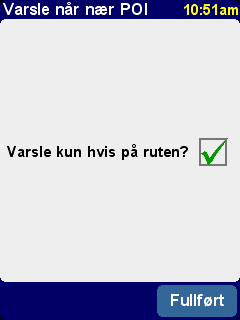
Du vil vanligvis bare merke av denne for elementer som må være langs veien og i din reiseretning. For eksempel bensinstasjoner, da det ikke er noen vits i å varsel om den ligger på motsatt side av motorveien eller på en parallellvei.
Bruk Statuslinjepreferanser  til å tilpasse informasjonen som vises nederst i navigeringsvisningen. Du kan for eksempel foretrekke å vite ankomsttiden heller enn gjenstående tid. Generelt sett, jo færre elementer du merker av, jo større og tydeligere blir layouten på statuslinjen.
Du kan dreie på skjermen på TomTom-systemet ved å velge alternativet Roter skjerm  . Hver gang du bruker dette alternativet, dreies skjermen videre, inntil den er tilbake til opprinnelige posisjonen.
Velg Endre kartfarger  for å velge mellom de alternative fargekomposisjonene som er tilgjengelige for kartene som brukes i ditt TomTom-system (der mange er mest egnede til bruk om natten). Bruk
  og for å bla gjennom de forskjellige dagfargekomposisjonene ved å bruke Velg når du er fornøyd med komposisjonen som vises. Gjenta prosessen for de forskjellige "nattfargekomposisjonene".
For å bytte mellom dag- og nattfarger ved normal bruk, se Bruk nattfarger.
Velg Planleggingspreferanser  for å velge hvordan rutene skal beregnes. Hvis du ofte bytter transportmetode, kan du velge Spør meg når jeg planlegger. Eller du kan velge ett av de andre alternativene. Gåruter, Sykkelruter og Ruter med begrenset hastighet har blitt forklart allerede i Avansert planlegging.
Bompengepreferanser  gir deg mulighet til å angi hva som skal skje hvis TomTom-systemet inkluderer en bomstasjon i beregningen av ruten. Velg Unngå alltid avgiftsbelagte veier for å automatisk utelate disse fra fremtidige ruter, og velg Unngå aldri avgiftsbelagte veier for å beregne den beste ruten uavhengig av avgiftsbelagte veier. Eller du kan beholde standardalternativet Spør meg når det skjer.
Hvis du vil at det skal vises et kompass i navigeringsvisningen, velger du Kompasspreferanser  for å velge kompasstype.
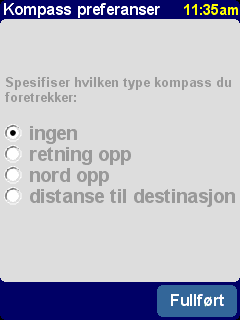
Retning opp fungerer som et ekte kompass (som om det er festet på instrumentpanelet) med pilene alltid i retning nord. 'North-up holder kompassnålen statisk, med pil som indikerer din aktuelle reiseretning. 'Avstand til destinasjon angir den relative retningen og avstanden til ditt reisemål.
Du kan endre stemmen som brukes til ruteinstruksjoner når du måtte ønske, ved å velge Endre stemme  . Bruk og for å bla gjennom de forskjellige stemmene og språkene, og velg Test for å høre en demonstrasjon av hvert alternativ. Bruk Velg når du er fornøyd med stemmen som er angitt.
Merk: De fleste språkene har mer enn én mulig stemme. For å endre volumet på taleinstruksjonene, se Volumpreferanser.
Du kan endre språket som brukes til å vise all tekst på skjermen, instruksjoner og menyalternativer med Bytt språk  . Velg ganske enkelt språket du vil bruke.
Du kan endre dine fortrukne måleenheter til enhver tid med preferansen Still inn enheter  Det vises tre spørsmål, ett av gangen, om avstand, tid og lengdegrad/breddegrad. Velg helt enkelt det formatet du foretrekker for hver enhet, og velg Fullført for hvert av dem.
Hvis du er venstrehendt, vil du kanskje ønske å bruke Operer venstrehendt  for å plassere rullekontroller, kartzoomingskontrollen og Fullført- og Avbryt-knappene på venstre side av skjermen, der dette er mulig. Du vil så være i stand til å peke på dem enklere uten at den venstre hånden din er i veien for skjermen. For å gå tilbake til opprinnelig knapplassering kan du velge preferansen Operer høyrehendt
  .
.
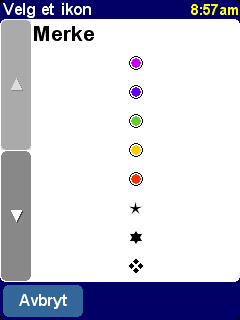
Bruke ditt TomTom-system med venstre hånd!
Velg Tastaturpreferanser  for å velge størrelsen (stor eller liten) på tastaturet på skjermen for oppføring av tekst og tall (den mindre versjonen gir mer plass for elementer i rullelisten) og for å velge mellom alfabetisk (ABCD), skrivemaskin (QWERTY) og fransk (AZERTY) layout.
Du kan justere hvordan veinavnene vises på kartet med Navnpreferanser  . Det vises fire markeringsbokser:
Forhåpentligvis synes du et og annet tips er nyttig (de vises én gang hver, på et relevant sted), men hvis du virkelig ikke liker dem kan du slå dem av med Skjul tips  eller velge å begynne å vise dem igjen med Vis tips
Bruk Vis versjon for å få informasjon om nøyaktig versjon for ditt TomTom-system. Velg Copyrightfor å se korrekt informasjon om copyright.
Her er en oversikt over noen spørsmål som ofte stilles. Hvis du vil se flere spørsmål og svar, kan du gå til www.tomtom.com
Hvorfor vises navigeringsskjermen i svart/hvitt? Hvorfor fungerer ikke Naviger til ...?
Hvis GPS-mottakeren mister forbindelsen til kretsende satellitter, vanligvis pga. høye bygninger i området, slås kartvisningen over på svart/hvitt for å varsle deg om at informasjonen som vises kanskje ikke er helt nøyaktig. Så snart forbindelsen gjenopprettes vil displayet automatisk bytte tilbake til farge.
Hvordan får jeg hjelp?
Gå til www.tomtom.com for teknisk støtte og kontaktinformasjon. Vi foretrekker å kommunisere via e-post.
Hvor finner jeg programvareversjonen og serienummeret til TomTom-systemet mitt?
Gå til et skjermbilde for rutesammendrag, og trykk på programvareversjonsnummeret som vises i en boks under status-ikonet for GPS-satellitt. Hvis du peker på boksen, får du se flere detaljer om ditt systems konfigurering og det aktuelle kartet. Du kan også vise denne informasjonen ved å bruke preferansen Vis versjon  .
.
Hvorfor burde jeg registrere meg på nettsiden til TomTom (oppdateringer, støtte osv.)?
Å registrere ditt produkt gir deg tilgang til de mest oppdaterte nyhetene om ditt TomTom-system og vil hjelpe oss å gi deg den best mulige støtten.
Datakilde © 2005 Tele Atlas N.V. Basert på:
Topografische ondergrond Copyright © dienst voor het kadaster en de openbare registers, Apeldoorn 2005.
© Ordnance Survey of Northern Ireland.
© IGN France.
© Swisstopo.
© BEV, GZ 1368/2003.
© Geonext/DeAgostini.
© Norwegian Mapping Authority, Public Roads Administration / © Mapsolutions. © DAV.
Dette produktet inneholder kartdata på lisens fra Ordnance Survey med tillatelse fra oppsynsmannen ved Her Majesty's Stationary Office. © Crown opphavsrett og/eller databaserett 20nn. Med enerett. Lisensnummer 10002692.
© 2005 TomTom BV, Nederland. Patentanmeldt. Med enerett.
TomTom og TomTom-logoen er registrerte varemerker for TomTom B.V., Nederland. Alle andre varemerker tilhører sine respektive eiere.
Bruk av TomTom-produkter er underlagt en lisensavtale som er inkludert i denne pakken og/eller produktene. Lisensen inneholder en begrenset garanti og ansvarsbegrensning. Du kan lese lisensbetingelsene ved å gå til www.tomtom.com.
Informasjonen i dette dokumentet kan endres uten forhåndsvarsling. TomTom B.V. er ikke ansvarlig for eventuelle tekniske eller redaksjonelle feil eller utelatelser. Heller ikke er de ansvarlige for tilfeldige eller indirekte skader som er resultat av ytelsen eller bruken av dette materialet. Dette dokumentet inneholder informasjon som er beskyttet av lover om opphavsrett. Ingen deler av dette dokumentet skal kopieres eller gjenskapes i noen form uten at det på forhånd er innhentet skriftlig tillatelse fra TomTom B.V.