 i enhedens menu.
Skærmbillederne kan variere.
BEMÆRK: Visse nyere biler har et indbygget varmereflekterende skjold i forruden. I visse tilfælde kan det virke hindrende på modtagelsen af GPS-signaler. Hvis dette viser sig at være et problem i din bil, kan du prøve at montere GPS-modtageren bag bakspejlet eller på pakkehylden.
Tip: For at bruge opladere i bilen, kan det være nødvendigt at dreje tændingsnøglen til en 'tilbehørsposition'. Se bilhåndbogen.
i enhedens menu.Visse TomTom-kort skal aktiveres, før de kan bruges. Du kan aktivere kort automatisk vha. GPRS eller manuelt via vores websted vha. en pc. For at aktivere kortet skal du bruge en produktkode, som du finder på det lille kort i kreditkortformat, der leveres sammen med det købte produkt.
Bemærk: Til automatisk aktivering skal du bruge en mobiltelefon med GPRS og Bluetooth. Hvis du allerede henter e-mail eller bruger internettet på din mobiltelefon, har den sandsynligvis allerede GPRS. Hvis du ikke er sikker, kan du spørge din netværksudbyder.
Du kan aktivere kortet via GPRS ved at vælge tasten 'Automatisk' og følge denne vejledning:
Du kan aktivere kortet vha. din pc ved at vælge tasten 'Manuel' og følge denne vejledning:
Når kortet er aktiveret, kan du gå videre med resten af opstartsprocessen.
Når programmet startes, vises navigationsvisningen. Skærmen viser et sort-hvidt billede, indtil GPS-modtageren registrerer din aktuelle position. Når det er gjort, skifter navigationsvisningen til farver. Fremover registreres din position meget hurtigere; normalt indenfor nogle få sekunder. Du kan let udføre alle funktioner med en enkelt finger. Du kan få vist hovedmenuen ved at trykke let med fingeren et vilkårligt sted midt på skærmen eller ved at trykke på joysticket.
BEMÆRK: TomTom GPS-modtagere opretter automatisk forbindelse, når du starter programmet. Hvis du bruger en anden GPS-enhed, skal du læse den pågældende enheds brugervejledning for at få oplysninger om, hvordan den tilsluttes.
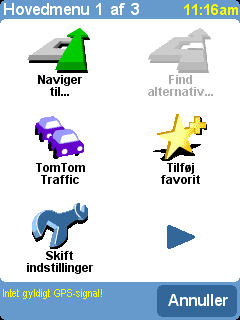
Som tilfældet er i mange af menuerne, er der flere
valgmuligheder, end der kan vises på én skærm.
Prøv at vælge  et par gange for at bladre igennem
alle valgmulighederne.
et par gange for at bladre igennem
alle valgmulighederne.
1. Bevæg dig udenfor, hvis du ikke allerede har gjort dette, så GPS-hardwaren kan registrere din position. Det kan tage lidt tid og sker hurtigere, hvis du bliver på det samme sted. Skærmen viser din aktuelle position på kortet i '3D'-navigationsvisning fra førerens perspektiv. Når du sætter dig i bevægelse, afspejler navigationsvisningen gaderne udenfor, som du ville se dem gennem bilens forrude.
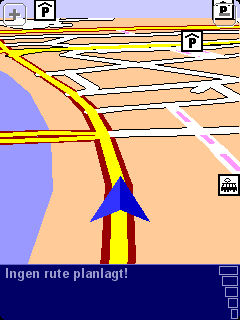
Din position (og kørselsretning) angives af  -ikonet.
2. Åbn hovedmenuen som forklaret
tidligere. Brug et par gange for at gennemse alle
valgmulighederne, og vælg 'Naviger til...'  for at
planlægge din første rute.
for at
planlægge din første rute.
Tip: Hvis nogle af ikonerne er 'nedtonede', angiver det blot, at disse menuer endnu ikke er tilgængelige. Eksempel: Da du endnu ikke har planlagt en rute, er menupunkterne 'Find alternativ...', 'Vis rute' og 'Slet rute' alle nedtonede.
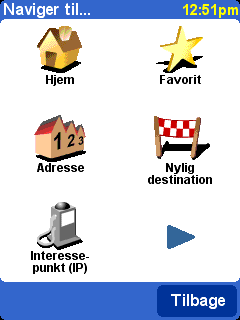
Husk, at altid angiver, at der vises mere på
næste side. I dette tilfælde er der flere muligheder for at
vælge en destination.
3. Vælg 'Adresse'  . Du vil se en
standardbrowserskærm, hvor du kan indtaste stednavne (fx. byer,
gader og yndlingssteder). Du kan indtaste bogstaver vha. hjælp af
tastaturet på skærmen eller enhedens tastatur.
. Du vil se en
standardbrowserskærm, hvor du kan indtaste stednavne (fx. byer,
gader og yndlingssteder). Du kan indtaste bogstaver vha. hjælp af
tastaturet på skærmen eller enhedens tastatur.
4. Du finder bedst ud af, hvordan TomTom-systemet virker ved at bruge det, så beslut dig for, hvilken adresse du vil køre til, og indtast de første bogstaver i bynavnet. Vær så specifik som muligt. I takt med at du indtaster navnet, sammenlignes bogstaverne med den indbyggede liste over mulige navne, og eventuelle matchende navne vises i browservinduet.
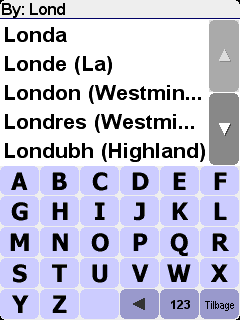
Hurtig matchning af et bynavn. Brug  og
og  eller
joysticket til at bladre igennem andre matchende navne. Hvis du laver
en fejl, kan du bruge
eller
joysticket til at bladre igennem andre matchende navne. Hvis du laver
en fejl, kan du bruge  eller tasten 'Slet'
til at slette det sidst indtastede bogstav.
eller tasten 'Slet'
til at slette det sidst indtastede bogstav.
5. Når du ser navnet på den ønskede destination, kan du vælge det vha. den berøringsfølsomme skærm eller joysticket. Der vises nu et nyt browservindue; denne gang med overskriften 'Gade:' øverst. Begynd igen med at indtaste destinationens gadenavn, og vælg det, når hele navnet findes blandt de matchende navne. I tilfælde hvor der findes mere end én gade med samme navn, vises der flere oplysninger, som kan hjælpe dig med at vælge den rigtige destination.
6. Der vises et tredje og sidste tastatur og browser. Denne gang for at du kan vælge et husnummer. Til nogle gader (fx. dem, der ikke har husnumre) vil du blive bedt om at vælge et bestemt 'Kryds:' (dvs. et vejkryds). Vælg et kryds, eller indtast husnummeret, og vælg derefter 'Gennemført'.
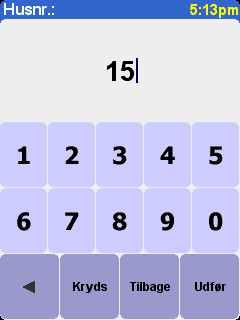
Hvis du hellere vil vælge et kryds end et husnummer, skal du
vælge tasten 'Kryds' eller trykke på joysticket.
7. Den hurtigste rute fra din aktuelle position til destinationen beregnes. Det bør kun tage nogle få sekunder, og fremskridtet vises på skærmen. Når beregningen er overstået, vises der en oversigt på et passende skaleret kort. Det kan være praktisk at gennemgå denne oversigt, så du får en fornemmelse af turen, og så du kan kontrollere, om ruten indeholder veje, som du helst vil undgå (se Find alternativ’ herunder i sådanne tilfælde).
8. Vælg 'Gennemført', hvorefter du igen får vist hovednavigationsvisningen, men denne gang er ruten tydeligt markeret med farver. Når du nærmer dig et bestemt sving på den beregnede rute, fortæller den stemme, du har valgt, hvad du skal gøre. Eksempel: "Drej til venstre om 100 meter" efterfulgt af "Drej til venstre". Mens du kører og følger de talte instruktioner, vil du opdage, at navigationsvisningen konstant opdateres og hele tiden viser vejene og krydsene forude. Desuden angives den bedste rute.
Hvis du drejer det forkerte sted eller vælger en forkert vej, er det ikke noget problem. Der beregnes automatisk en ny hurtig rute på baggrund af din nye position og kørselsretning. Uanset hvor du kører hen, giver enheden dig altid instruktioner, der fører dig til den valgte destination.
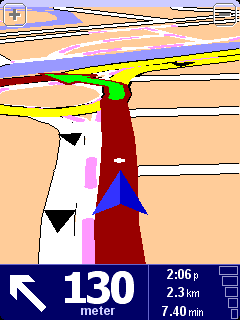
Hvide pile viser den retning, du skal køre i på den
aktuelle vej og en drejet grøn pil viser, hvad du skal foretage
dig ved næste sving eller vejkryds.
Så er planlægningen overstået, og du kan tage sikkerhedsselen på og sætte i gang. Når du nærmer dig et bestemt sving på den beregnede rute, fortæller den stemme, du har valgt, hvad du skal gøre. Eksempel: "Drej til venstre om 100 meter" efterfulgt af "Drej til venstre". Du behøver slet ikke fjerne blikket fra vejen. Mens du kører og følger de talte instruktioner, vil du opdage, at navigationsvisningen konstant opdateres og hele tiden viser vejene og krydsene forude. Desuden angives den bedste rute.
Hvis du drejer det forkerte sted eller vælger en forkert vej, er det ikke noget problem. Der beregnes automatisk en ny hurtig rute på baggrund af din nye position og kørselsretning. Uanset hvor du kører hen, giver enheden dig altid instruktioner, der fører dig til den valgte destination.
Mange af oplysningerne på hovednavigationsvisningen kan konfigureres (se kapitlet 'Indstillinger' for at få flere oplysninger). Du vil som standard se en illustration, der ligner den, som er vist nedenfor.
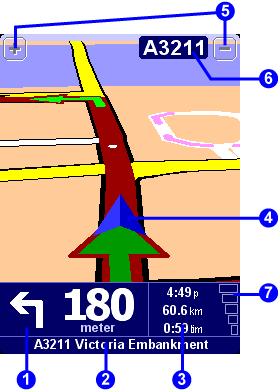 |
 Dit
næste sving. Dit
næste sving. Navnet på den næste gade/vej, du skal dreje ind på.
 Rejseoplysninger, der kan konfigureres, herunder ankomsttid, varighed
før destinationen nås og afstand til destinationen.
Rejseoplysninger, der kan konfigureres, herunder ankomsttid, varighed
før destinationen nås og afstand til destinationen. Din
aktuelle GPS-position. Din
aktuelle GPS-position. Tasterne 'Zoom ud' og 'Zoom ind'.
 Indikatoren 'Næste motorvej', hvis relevant. Se 'Navneindstillinger'
i manualen på cd'en, hvis du vil slå denne funktion fra.
Indikatoren 'Næste motorvej', hvis relevant. Se 'Navneindstillinger'
i manualen på cd'en, hvis du vil slå denne funktion fra. En
signalindikator i ‘telefonstil’ giver en ide om, hvor god
eller dårlig GPS-modtagelsen er i det aktuelle område. Jo
flere bjælker der vises, jo bedre er modtagelsen. En
signalindikator i ‘telefonstil’ giver en ide om, hvor god
eller dårlig GPS-modtagelsen er i det aktuelle område. Jo
flere bjælker der vises, jo bedre er modtagelsen. |
Hvis du går glip af en talt instruktion, kan du trykke let
på drejeinstruktionen i nederste venstre hjørne () for at
få afspillet en ny. Og hvis du vil have vist ruteoversigten igen,
kan du trykke let på et vilkårligt sted på turens
informationspanel i nederste højre hjørne ( eller ).
For det meste behøver du kun stemme- og drejeinstruktionerne for at kunne navigere, og det betyder, at du aldrig behøver fjerne blikket fra vejen. Ved store vejkryds, hvor talte instruktioner ikke er nok til at beskrive den rute, du skal følge, kommer navigationsvisningen til sin ret. En hurtig sammenligning mellem skærmen og vejen forude burde være nok.
Tip: Der vises eller høres ingen instruktioner ved kryds, hvor du ikke behøver foretage dig noget. I byer og især storbyer behøver du ikke være nervøs for, at du passerer sideveje og kører over vejkryds uden instruktioner.
Dette er det mest enkle og praktiske udgangspunkt i de fleste
situationer. Du kan udfra din aktuelle GPS-position navigere dig frem
til en hvilken som helst adresse, kryds, favoritsted, interessepunkt
osv. Vælg 'Naviger til...' for at få vist den
første skærm med valgmuligheder.
'Nylig destination'  er praktisk og tidsbesparende, idet
den viser en liste over adresser, interessepunkter og andre
destinationer, som du har brugt før.
er praktisk og tidsbesparende, idet
den viser en liste over adresser, interessepunkter og andre
destinationer, som du har brugt før.
'Adresse' viser selvfølgelig samme by-/vejnet, som du brugte
ved 'Planlægning af din første rute',
så du behøver blot vælge din destination som
normalt. Hvis du ikke er sikker på det præcise gadenavn, du
skal indtaste, bedes du bemærke, at hvis du blot indtaster
bynavnet igen (eller benytter valgmuligheden 'Bymidte'  , som er
beskrevet nedenfor), bliver byens geografiske centrum vist.
, som er
beskrevet nedenfor), bliver byens geografiske centrum vist.
Hvis du vælger 'Hjem'  her, er det en hurtig og indlysende
løsning, men hvis du valgte ikke at indstille et hjemsted ved
opsætning af TomTom-systemet, kan denne valgmulighed stadig
være nedtonet. Du kan få flere oplysninger om indstilling
af et hjemsted under 'Indstilling af hjemsted'.
her, er det en hurtig og indlysende
løsning, men hvis du valgte ikke at indstille et hjemsted ved
opsætning af TomTom-systemet, kan denne valgmulighed stadig
være nedtonet. Du kan få flere oplysninger om indstilling
af et hjemsted under 'Indstilling af hjemsted'.
Selvom du fremover vil komme til at navigere til mange steder, du
ikke kender ret godt, vil der også være en række
steder, du besøger hyppigt, og som du gerne vil kunne
køre til (og fra) uden at skulle indtaste adresseoplysningerne
for hver gang. Dette er dine 'Favoritter'. Du kan få flere
oplysninger om indstilling af disse under 'Favoritsteder'.
Brug 'Favorit'  til at navigere til sådanne steder.
Bemærk: Ikonet 'Favorit' vil være nedtonet og kan ikke vælges, hvis du ikke har indstillet nogen favoritter endnu.
'Interessepunkt'  er din genvej til den enorme database med
banegårde, restauranter, benzinstationer, pengeautomater osv.
Hvis du vælger denne, får du vist ikoner for de fem
kategorier, du bruger hyppigst. Hvis det ikon, du ønsker at
bruge nu, ikke er vist her, skal du bruge for at få en
browser frem, som indeholder alle de kategorier, der er mulighed for at
vælge.
er din genvej til den enorme database med
banegårde, restauranter, benzinstationer, pengeautomater osv.
Hvis du vælger denne, får du vist ikoner for de fem
kategorier, du bruger hyppigst. Hvis det ikon, du ønsker at
bruge nu, ikke er vist her, skal du bruge for at få en
browser frem, som indeholder alle de kategorier, der er mulighed for at
vælge.
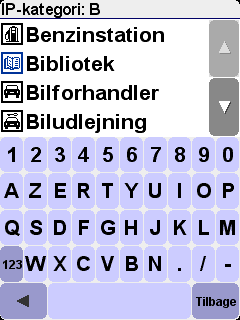
Brug  eller
eller  for at rulle
gennem listen, eller indtast de første bogstaver af den
ønskede kategoris navn. Når du ser den kategori, du
ønsker, skal du vælge den for at få vist en liste
over alle interessepunkter indenfor den pågældende
kategori, nydeligt sorteret efter deres afstand fra din aktuelle
position. Brug eller for at rulle
gennem listen, eller hvis du kender navnet på det interessepunkt,
du ønsker, kan du vælge tastaturikonet
for at rulle
gennem listen, eller indtast de første bogstaver af den
ønskede kategoris navn. Når du ser den kategori, du
ønsker, skal du vælge den for at få vist en liste
over alle interessepunkter indenfor den pågældende
kategori, nydeligt sorteret efter deres afstand fra din aktuelle
position. Brug eller for at rulle
gennem listen, eller hvis du kender navnet på det interessepunkt,
du ønsker, kan du vælge tastaturikonet  og
så indtaste de første bogstaver af navnet.
og
så indtaste de første bogstaver af navnet.
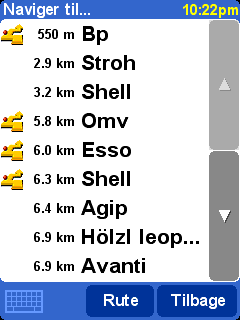
Der anvendes en række forskellige ikoner udfor interessepunkterne
i listen. En lige, grøn pil betyder, at POI'et ligger på
din rute. En buet, grøn pil betyder, at du skal køre en
lille omvej i forhold til din rute for at nå POI'et. En buet, gul
pil betyder, at dette POI kræver en større omvej fra din
rute. Og endelig, hvis der slet ikke er angivet noget ikon, ligger
POI'et overhovedet ikke på din rute.
Til sidst vælger du så et interessepunkt for at gøre dette til din destination.
Tip: Nogle af de mere specielle interessepunktskategorier (fx. 'Kirke' eller 'Teater') indeholder måske kun oplysninger for storbyer.
Hvis du bruger i menuen 'Naviger til...',
kan du få vist endnu flere valgmuligheder. Vælg 'Postnummer'
 , hvis du
har denne oplysning om din destination og foretrækker at indtaste
dette fremfor bynavnet. Når du har valgt et postnummer i
browseren, bliver du bedt om at vælge et gadenavn (hvis det er
nødvendigt) samt husnummer på den normale måde.
, hvis du
har denne oplysning om din destination og foretrækker at indtaste
dette fremfor bynavnet. Når du har valgt et postnummer i
browseren, bliver du bedt om at vælge et gadenavn (hvis det er
nødvendigt) samt husnummer på den normale måde.
Tip: Du kan godt skifte mening og i stedet begynde at indtaste bynavnet. Eller du kan begynde at indtaste et postnummer i hovedadressebrowseren. Det er helt op til dig. Bemærk, at postnumre kun er fuldt understøttede i Storbritannien og Holland.
Hvis du er god til at bruge kort og helst vil vælge en
destination på øjemål, eller hvis du bare ikke er
sikker på et gyldigt gadenavn eller postnummer at indtaste, kan
du vælge 'Punkt på kort'  . Du kan så bladre rundt
på kortet og zoome ind eller ud efter behov. Til sidst
vælger du så et punkt på kortet som din destination
og trykker på 'Udfør'. Du kan få flere oplysninger
om brugen af TomTom-kortbrowseren i kapitlet om 'Kort'
.
. Du kan så bladre rundt
på kortet og zoome ind eller ud efter behov. Til sidst
vælger du så et punkt på kortet som din destination
og trykker på 'Udfør'. Du kan få flere oplysninger
om brugen af TomTom-kortbrowseren i kapitlet om 'Kort'
.
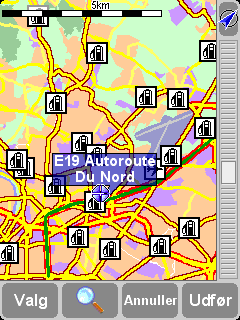
På TomTom GO eller TomTom NAVIGATOR kan du 'trække' i
kortet for at flytte det i en bestemt retning eller trække
skyderen på zoombjælken op eller ned for at zoome ud eller
ind. TomTom MOBILE-brugere skal bruge styrepladen D-pad og
Enter-tasterne.
Ved kørsel i en fremmed by kan det selvfølgelig godt
være, at du ikke kender gadenavnet på destinationen.
Vælg 'Bymidte' for automatisk at navigere til det geografiske
centrum af den by, hvis navn du har indtastet på normal
måde.
Du kan på tilsvarende måde vælge 'POI i en by'
 for at
navigere til et interessepunkt i en fremmed by (fx. et Hotel eller
Parkeringshus). Vælg et bynavn på normal måde og
derefter en interessepunktskategori. De mulige POI'er sorteres
automatisk efter deres afstand fra centrum i den valgte by.
for at
navigere til et interessepunkt i en fremmed by (fx. et Hotel eller
Parkeringshus). Vælg et bynavn på normal måde og
derefter en interessepunktskategori. De mulige POI'er sorteres
automatisk efter deres afstand fra centrum i den valgte by.
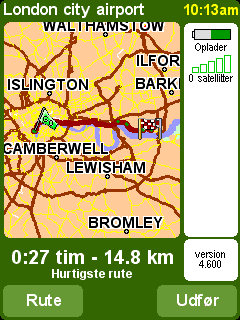
Når ruten er planlagt, vises der en oversigt over den beregnede
rute på et passende skaleret kort. Vælg 'Rute' for at
udforske ruten på forskellige måder. Se 'Avanceret
ruteplanlægning' for at få flere oplysninger.
'Favoritter' er steder, som du besøger hyppigt, og som du
gerne vil kunne køre til (og fra) uden at skulle indtaste
adresseoplysningerne for hver gang. Vælg 'Tilføj favorit'
 for at
få vist den første skærm med valgmuligheder.
for at
få vist den første skærm med valgmuligheder.
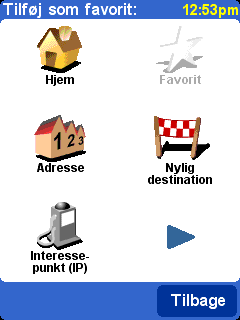
Du vil bemærke, at valgmulighederne under 'Tilføj favorit'
er meget lig dem, der var til rådighed under 'Naviger
til' i forrige kapitel. Uanset hvilken valgmulighed, du benytter,
vil du, når du først har valgt sted, få mulighed for
at indtaste et navn på den pågældende favorit (fx.
"Jørgens sommerhus", "Kontor", "Onkel Anders").
Tip: Når du navngiver en favorit, erstatter de indtastede bogstaver automatisk det fremhævede forslag. Hvis du blot ønsker at tilføje et par bogstaver til det viste forslag, skal du først enten trykke let på de fremhævede ord (TomTom GO- og NAVIGATOR-brugere) eller bruge NAVIGATOR højre (TomTom MOBILE-brugere).
Vælg for letheds skyld 'Hjem' for at tilføje dit
'hjemsted' til favoritlisten. Hvis denne valgmulighed er nedtonet,
betyder det, at du endnu ikke har valgt et 'hjemsted'. Se 'Indstilling af hjemsted' for at få flere
oplysninger.
Vælg 'Adresse' for at tilføje en bestemt adresse som
favorit.
Vælg 'Nylig destination' for
at tilføje en favorit fra en liste over adresser,
interessepunkter og andre destinationer, som du har brugt før.
Vælg 'Interessepunkt' for at vælge et POI i de
indbyggede databaser som favorit. Som det er tilfældet ved
navigering til et POI, vises først de fem kategorier, du bruger
hyppigst. Hvis den, du skal bruge, ikke er blandt de viste, kan du
bruge for at få en browser frem, som viser den
komplette liste. Indenfor hver kategori vises en liste over alle
POI'er, nydeligt sorteret efter deres afstand fra din aktuelle
position. Du skal blot vælge det, du ønsker at gøre
til favorit.
Hvis du vælger , kan du få vist flere
muligheder for at vælge et sted som favoritsted. Du kan
vælge mellem 'Postnummer' , 'Punkt på kort' , 'Bymidte'
eller 'POI
i en by' på nøjagtig samme måde, som du ville
gøre for at indstille hver enkelt af dem som en destination i
det foregående kapitel.
Det er meget praktisk at vælge 'GPS-position'  , hvis du
ønsker at gemme din aktuelle position hurtigt. Det kan fx.
være, at du kører forbi noget interessant og ønsker
at vende tilbage til det senere. Da du ikke behøver at have
ulejligheden med at finde stedets adresse, er det også en af de
hurtigste måder at tilføje en favorit på. Så
overvej evt. at benytte dig af denne funktion, når du kommer til
et sted, som du ved, du vil få lyst til at vende tilbage til
på et senere tidspunkt.
, hvis du
ønsker at gemme din aktuelle position hurtigt. Det kan fx.
være, at du kører forbi noget interessant og ønsker
at vende tilbage til det senere. Da du ikke behøver at have
ulejligheden med at finde stedets adresse, er det også en af de
hurtigste måder at tilføje en favorit på. Så
overvej evt. at benytte dig af denne funktion, når du kommer til
et sted, som du ved, du vil få lyst til at vende tilbage til
på et senere tidspunkt.
Tip: Du er ikke nødt til at køre til et sted rent fysisk for at indstille det som favorit! Læs i stedet oplysningerne om 'Markørfunktioner' under 'Gennemse kort'.
Når først du har valgt og navngivet en favorit, vil den
blive vist hver gang, du vælger i din liste over favoritter, fx.
ved 'Naviger til...' 'Favorit' .
Måske har enheden planlagt en rute, som du ikke er helt
tilfreds med? Måske går ruten gennem et stærkt
trafikeret vejkryds? Måske får du øje på, at
der er vejarbejde forude? Eller måske ville du egentlig hellere
køre 'via' et bestemt sted? Det er i sådanne
tilfælde, funktionen 'Find alternativ...'  kommer dig til
hjælp.
kommer dig til
hjælp.
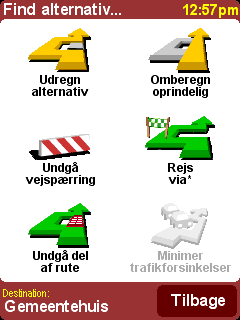
Vælg 'Kør via...'  , hvis du vil sikre dig, at den
planlagte rute går via et bestemt sted, fx. hvis du vil hente et
brev eller en person (eller aflevere det/den). Det nye sted
vælges på nøjagtig samme måde, som du ville
vælge et afgangssted eller en destination, med de normale
valgmuligheder som 'Hjem', 'Favorit', 'Adresse', 'Interessepunkt' og
så videre. Når du har truffet dit valg, beregnes en ny
hurtigste rute, som sikrer, at dit 'via'-sted indgår deri.
, hvis du vil sikre dig, at den
planlagte rute går via et bestemt sted, fx. hvis du vil hente et
brev eller en person (eller aflevere det/den). Det nye sted
vælges på nøjagtig samme måde, som du ville
vælge et afgangssted eller en destination, med de normale
valgmuligheder som 'Hjem', 'Favorit', 'Adresse', 'Interessepunkt' og
så videre. Når du har truffet dit valg, beregnes en ny
hurtigste rute, som sikrer, at dit 'via'-sted indgår deri.
Tip: Hvis du vil anvende mere end ét 'via'-punkt på turen, skal du bruge den avancerede funktion 'Rejseplan' i stedet for. Den er beskrevet senere i dette kapitel.
Hvis du bliver opmærksom på mulige problemer forude (fx.
køer eller advarselsskilte med 'Forsinkelser forude'), skal du
vælge 'Undgå vejspærring'  . For
at du kan spare tid (når du er på vejen), indeholder
systemet fire forindstillede valgmuligheder. Vurder, om
vejspærringen strækker sig '100m', '500m', '2000m'
eller '5000m' frem i forhold til din aktuelle position, og
vælg så det mest passende ikon.
. For
at du kan spare tid (når du er på vejen), indeholder
systemet fire forindstillede valgmuligheder. Vurder, om
vejspærringen strækker sig '100m', '500m', '2000m'
eller '5000m' frem i forhold til din aktuelle position, og
vælg så det mest passende ikon.
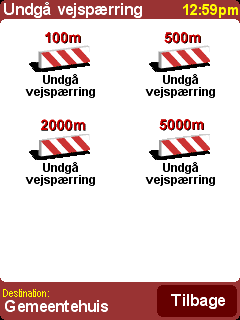
Når du har truffet dit valg mht. at undgå en
vejspærring, beregnes hurtigt en ny rute, der går udenom
alle veje i den valgte afstand på den tidligere planlagte rute,
således at du bliver ført udenom problemområdet.
Tip: Når du har valgt en af mulighederne for at undgå en vejspærring, skal du være forberedt på, at der næsten straks kommer en instruktion om at dreje. Hvis du fortsætter ind i det 'spærrede' område, får du måske brug for at bruge 'Find alternativ...' og derefter 'Undgå vejspærring' igen for at omberegne den bedste rute i forhold til din nye position.
Hvis du vil undgå et bestemt vejkryds, måske fordi det
er et kendt ulykkessted, skal du vælge 'Undgå del af rute'
 . Brug eller for at rulle gennem instruktionerne
for den aktuelle rute og så vælge hvilket vejkryds, du
ønsker at undgå. Herefter beregnes en ny rute.
. Brug eller for at rulle gennem instruktionerne
for den aktuelle rute og så vælge hvilket vejkryds, du
ønsker at undgå. Herefter beregnes en ny rute.
Bemærk: Alle vejkryds, der allerede er passeret, er nedtonede og kan ikke vælges.
Hvis du endelig ønsker en alternativ rute, fordi du helt
enkelt ikke bryder dig om den oprindelige rute, skal du vælge 'Udregn
alternativ'  . Her anvendes så vidt muligt nogle helt andre veje.
Når ruten er planlagt, vises som sædvanlig en oversigt, og
du kan vælge 'Rute' for at få mere detaljerede
instruktioner eller 'Udfør' for at komme tilbage til
hovednavigationsvisningen. Du kan blive ved med at udbede dig (mere og
mere indirekte) alternative ruter ved at benytte denne metode, indtil
du får meddelelsen 'Ingen rute fundet'. Vælg 'Omberegn
oprindelig'
. Her anvendes så vidt muligt nogle helt andre veje.
Når ruten er planlagt, vises som sædvanlig en oversigt, og
du kan vælge 'Rute' for at få mere detaljerede
instruktioner eller 'Udfør' for at komme tilbage til
hovednavigationsvisningen. Du kan blive ved med at udbede dig (mere og
mere indirekte) alternative ruter ved at benytte denne metode, indtil
du får meddelelsen 'Ingen rute fundet'. Vælg 'Omberegn
oprindelig'  for at vende tilbage til den oprindelige bedste rute.
Hvis du har aktiveret TomTom Traffic og har et gyldigt abonnement,
kan du også bruge menupunktet 'Minimer trafikforsinkelser'
 til at omberegne en rute til din destination, som tager
hensyn til alle aktuelle trafikproblemer. Se kapitlet om TomTom PLUS for at få flere oplysninger.
til at omberegne en rute til din destination, som tager
hensyn til alle aktuelle trafikproblemer. Se kapitlet om TomTom PLUS for at få flere oplysninger.
Selvom navigation fra din aktuelle position er den funktion, du vil
komme til at bruge hyppigst, kan der være tidspunkter, hvor du i
stedet hellere vil planlægge ruten på forhånd.
Vælg 'Avanceret ruteplanlægning'  for at
få vist den bedste rute og rejsetid mellem to vilkårlige
steder eller få rutevejledninger, der kan hjælpe andre med
at finde din nuværende position.
for at
få vist den bedste rute og rejsetid mellem to vilkårlige
steder eller få rutevejledninger, der kan hjælpe andre med
at finde din nuværende position.
Tip: 'Avanceret ruteplanlægning' findes måske på et andet skærmbillede i hovedmenuen. Det kan være nødvendigt at bruge
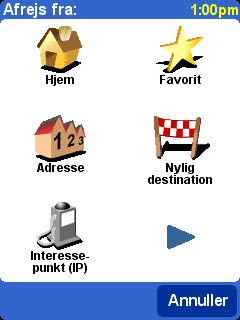
En bekendt skærm med valgmuligheder, men denne gang
spørger den, hvor du vil afrejse fra (et
spørgsmål, som selvfølgelig var overflødigt,
da du brugte funktionen 'Naviger til...')
Vælg afrejsested på normal måde. Du bliver så bedt om at 'Vælge en destination', og du vil igen have de normale valgmuligheder til rådighed. Endelig er der et ekstra spørgsmål, der skal besvares, eftersom det kan være, at du opretter denne rute for en anden person. Vælg mellem 'Hurtigste rute', 'Korteste rute' (for motorkøretøjer), 'Undgå motorveje', 'Spadsererute' (dvs. den korteste rute, uden hensyn til færdselsregler og uden at benytte motorveje), 'Cykelrute' (dvs. den korteste rute, hvor færdselsreglerne skal overholdes, men hvor motorveje stadig ikke benyttes) eller 'Begrænset hastighed' (den hurtigste rute for et køretøj med begrænset tophastighed, dvs. at mange forskellige vejtyper nyder lige høj prioritet, bortset fra motorveje).
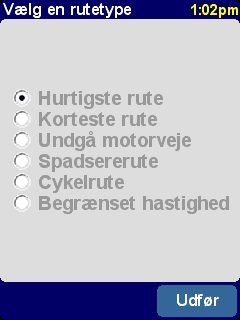
Hvis du ønsker disse valgmuligheder, hver gang du navigerer,
eller hvis du vil ændre standardindstillingen, kan du få
mere information om dette under 'Planlægningsindstillinger'.
Når ruten er planlagt efter dine ønsker, vises den bedste rute på et passende skaleret kort. Som det var tilfældet med 'Naviger til...', kan du nu bruge knappen 'Rute' til at udforske de detaljerede ruteinstruktioner som nærmere beskrevet under 'Vis rute' nedenfor. Til sidst skal du vælge 'Udfør' for at vende tilbage til hovednavigationsvisningen.
Hvis du allerede har planlagt en rute, kan du udforske den på
forskellige måder ved at vælge 'Vis rute'  .
.
Vælg 'Gennemse som tekst' for at få vist en enkel liste
over de vejkryds, du skal passere på ruten samt den
længdemæssige afstand (eller tidsmæssige afstand -
brug knappen 'Valg' til at ændre de viste tal) mellem dem. Hvis
du vælger et enkelt vejkryds i dette skærmbillede eller
bruger funktionen 'Gennemse som billeder'  ,
får du i stedet vist hvert vejkryds i 3D-format med klar
angivelse af, hvor du skal dreje. Brug
,
får du i stedet vist hvert vejkryds i 3D-format med klar
angivelse af, hvor du skal dreje. Brug  og
og  til at bevæge dig fremad
eller bagud på din planlagte rute.
til at bevæge dig fremad
eller bagud på din planlagte rute.
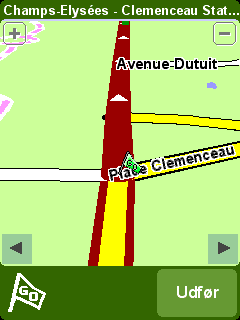
'Gennemse som billeder' er en hurtig og effektiv måde til at
få en fornemmelse for den rute, du skal ud og køre
på.
En lignende funktion, som blot er animeret, er 'Vis
rutedemonstration'  , der simulerer din rejse trinløst i op
til 500% af 'realtid' (hastigheden vælges med en simpel skyder).
Dette er praktisk ved rejser indenfor en by, men du vil have mere
glæde af at bruge den ovennævnte funktion 'Gennemse som
billeder' til rejser over længere strækninger. Du
standser animationen ved at vælge 'Vis rute' og derefter
'Stop rutedemonstration'
, der simulerer din rejse trinløst i op
til 500% af 'realtid' (hastigheden vælges med en simpel skyder).
Dette er praktisk ved rejser indenfor en by, men du vil have mere
glæde af at bruge den ovennævnte funktion 'Gennemse som
billeder' til rejser over længere strækninger. Du
standser animationen ved at vælge 'Vis rute' og derefter
'Stop rutedemonstration'  .
.
Tip: Når du gennemser en rute som billeder, kan du trykke let midt på skærmen for at skifte mellem 2D- og 3D-visning af hvert vejkryds (gælder ikke TomTom MOBILE-brugere).
Endelig kan du få din planlagte rute vist på et kort i
traditionelt fladt format. Vælg 'Gennemse kort over rute'  for
at få overblik over ruten på et kort, hvorpå du kan
zoome og bladre rundt. Se kapitlet 'Kort' for at
få flere oplysninger om, hvordan du med fordel kan bruge dette
skærmbillede. Eller vælg 'Vis ruteoversigt'
for
at få overblik over ruten på et kort, hvorpå du kan
zoome og bladre rundt. Se kapitlet 'Kort' for at
få flere oplysninger om, hvordan du med fordel kan bruge dette
skærmbillede. Eller vælg 'Vis ruteoversigt'  for
igen at få vist den grafiske oversigt over din rute, som blev
vist, da ruten lige var blevet beregnet.
for
igen at få vist den grafiske oversigt over din rute, som blev
vist, da ruten lige var blevet beregnet.
Vælg 'Slet rute'  , hvis du ønsker at slette den aktuelt
planlagte rute i alle visninger. Fra og med dette øjeblik bliver
din position stadig sporet på kortet, men du får ingen
instruktioner eller anvisninger.
, hvis du ønsker at slette den aktuelt
planlagte rute i alle visninger. Fra og med dette øjeblik bliver
din position stadig sporet på kortet, men du får ingen
instruktioner eller anvisninger.
Tip: Du behøver ikke slette en rute, før du begynder at planlægge en ny. Det sker automatisk.
Selvom 'Naviger til...' er glimrende til simple transportrejser fra et
sted til et andet, kan det være, at du ønsker at
planlægge en rejse med et højere ambitionsniveau. Det kan
endda være, at du ønsker at gemme oplysningerne om denne
rejse til fremtidig brug eller at videregive dem til andre brugere.
Vælg 'Rejseplan '  for at oprette en ny rejseplan
eller ændre en eksisterende.
for at oprette en ny rejseplan
eller ændre en eksisterende.
En rejseplan er i bund og grund en liste med 'vejpunkter' og 'destinationer'. Den bedste rute beregnes, og den går forbi hver(t) af disse (i præcis den rækkefølge, du angiver). Generelt vil du tilføje en 'destination', hvis du ønsker nedtællingsoplysninger i forhold til ankomst på hovednavigationsvisningen, ellers vil du blot tilføje et sted som et 'vejpunkt', du skal rejse igennem (dvs. det er den vej, du gerne ville køre).
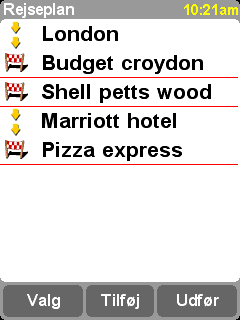
En typisk rejseplan, der både viser vejpunkter, du kører
igennem, og destinationer, du ønsker at ankomme til.
Når systemet indledningsvist startes, vil der selvfølgelig ikke være noget indhold i rejseplanen. Brug 'Tilfoj' til at vælge steder på normal måde, idet du kan vælge blandt 'Hjem', 'Favorit', 'Adresse', 'Nylig destination' osv. Hvert sted tilføjes som et vejpunkt, hvis det foregående sted, der blev tilføjet, også var et vejpunkt. Hvis ikke, bliver det tilføjet som en destination.
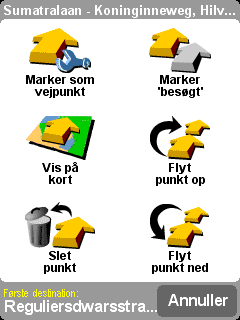
Bemærk, at præcis de menuvalgmuligheder, der er vist her,
vil ændre sig alt efter, om det netop indsatte punkt i
rejseplanen er et vejpunkt eller en destination og alt efter, om dette
punkt allerede er blevet besøgt.
Du kan behandle et enkelt punkt i en rejseplan ved at vælge
det, hvorefter vejpunktsmenuen (ovenfor) vil blive vist. Brug 'Marker
som vejpunkt'  for at ændre det pågældende
punkt fra at være en destination til at være et vejpunkt
eller 'Marker som destination' for at ændre det fra at
være et vejpunkt til at være en destination.
for at ændre det pågældende
punkt fra at være en destination til at være et vejpunkt
eller 'Marker som destination' for at ændre det fra at
være et vejpunkt til at være en destination.
Brug 'Marker 'besøgt'' for at markere dette punkt i
rejseplanen samt alle foregående punkter som nået,
således at navigationen fortsætter fra det næste
(ikke besøgte) punkt. Du kan endda gå tilbage og
køre en del af rejseplanen igennem igen ved at vælge et
punkt, hvor du allerede har været, og så bruge funktionen 'Marker
'besøg'' . I så fald vil dette og alle
følgende punkter i rejseplanen blive inkluderet i navigationen
igen.
for at markere dette punkt i
rejseplanen samt alle foregående punkter som nået,
således at navigationen fortsætter fra det næste
(ikke besøgte) punkt. Du kan endda gå tilbage og
køre en del af rejseplanen igennem igen ved at vælge et
punkt, hvor du allerede har været, og så bruge funktionen 'Marker
'besøg'' . I så fald vil dette og alle
følgende punkter i rejseplanen blive inkluderet i navigationen
igen.
'Slet punkt', 'Flyt punkt op' og 'Flyt punkt ned' giver sig selv.
Hvis du ønsker at gemme din rejseplan, så du kan bruge
den igen en anden gang, eller hvis du ønsker at indlæse en
tidligere rejseplan, skal du vælge 'Valg' ved at bruge
henholdsvis 'Gem rejseplan'  eller 'Indlæs rejseplan'
 .
Når du gemmer en rejseplan, kan du indtaste et navn på den
vha. standardtastaturet på skærmen (systemet vælger
som standard den sidste destination som sit navn).
.
Når du gemmer en rejseplan, kan du indtaste et navn på den
vha. standardtastaturet på skærmen (systemet vælger
som standard den sidste destination som sit navn).
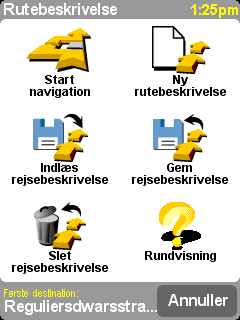
Hvis du gemmer dine rejseplaner, kan du genbruge dem senere uden at
skulle genindsætte nogen af stederne. Brug denne menu til at
gemme, indlæse eller slette en rejseplan eller til at
påbegynde en ny.
Vælg 'Start navigation'  på menuen 'Valg' for at starte navigationen.
Vores valgfrie TomTom PLUS-tjeneste kan forsyne dig med oplysninger i realtid om trafikpropper, så du kan omlægge din rute og derved undgå dem. Desuden har du adgang til aktuelle vejrmeldinger for alle områder på kortet plus særlige downloads, herunder detaljerede bykort, ekstra stemmefiler og ekstra POI-databaser.
For at kunne bruge TomTom PLUS skal du have:
(Hvis du allerede henter e-mail eller surfer på internettet med din mobiltelefon, har den sandsynligvis allerede GPRS. Hvis du ikke er sikker, kan du spørge din netværksudbyder.)
Du bliver ført gennem en meget kort registreringsproces, når du første gang forsøger at bruge nogle af tjenesterne i TomTom PLUS. Indtast din e-mail-adresse som dit TomTom PLUS-brugernavn og TomTom-produktkoden som din adgangskode (uden mellemrum). Det er det hele! Du kan nu benytte alle de ekstra tjenester.
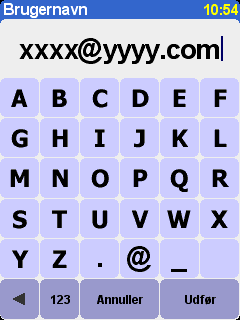
Indtast din e-mail-adresse.
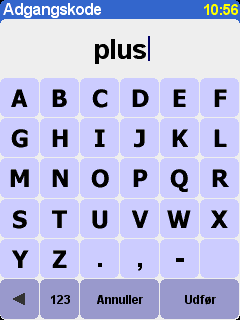
Indtast 'PLUS' eller dit eget password for at få en gratis
afprøvning.
Du modtager nu en e-mail med dit brugernavn og adgangskode, som giver adgang til medlemsområdet på TomTom PLUS-webstedet. Du kan nu gå til hjemmesiden www.tomtom.com for at købe abonnementer og få oplysninger om tilbud og gratistjenester til dit produkt.
Tip: TomTom Traffic er udviklet til at hente trafikinformation via en GPRS-forbindelse. Brug den ikke sammen med en GSM-dataforbindelse, da dette kan medføre anselige kommunikationsomkostninger.
Bemærk: Pga. trafikmeldingers dynamiske natur kan de pr. definition aldrig repræsentere den fulde aktuelle trafiksituation. Der forekommer også steder, som der ikke fås trafikmeldinger til, og visse trafikproblemer registreres måske ikke i tide. Kvalitet, dækning og rapporteringstider varierer fra region til region.
Vælg 'TomTom Traffic'  og derefter 'Aktiver trafik'
for
at tænde TomTom Traffic-hovedtjenesten og de øvrige dertil
relaterede ruteplanlægnings- og kortvisningsfunktioner. Hvis der
er trafikinformationer til rådighed for dit område,
forbliver TomTom Traffic aktiveret, indtil du på et senere
tidspunkt vælger 'Deaktiver trafik'
og derefter 'Aktiver trafik'
for
at tænde TomTom Traffic-hovedtjenesten og de øvrige dertil
relaterede ruteplanlægnings- og kortvisningsfunktioner. Hvis der
er trafikinformationer til rådighed for dit område,
forbliver TomTom Traffic aktiveret, indtil du på et senere
tidspunkt vælger 'Deaktiver trafik'  .
.
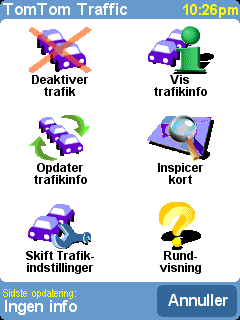
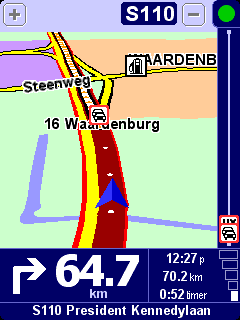
Vælg 'Opdater trafikinfo'  for
at downloade de seneste trafikinformationer for dit område (hvis
sådanne er til rådighed) fra TomTom
Traffic-internetserveren vha. telefonens GPRS-dataforbindelse. Tilbage
i hovednavigationsvisningen vil du opdage, at der er kommet en ny
trafik-'rutelinje' i højre side af skærmen. I
øverste højre hjørne er der en speciel animation,
som TomTom Traffic bruger til at vise sin aktuelle status:
for
at downloade de seneste trafikinformationer for dit område (hvis
sådanne er til rådighed) fra TomTom
Traffic-internetserveren vha. telefonens GPRS-dataforbindelse. Tilbage
i hovednavigationsvisningen vil du opdage, at der er kommet en ny
trafik-'rutelinje' i højre side af skærmen. I
øverste højre hjørne er der en speciel animation,
som TomTom Traffic bruger til at vise sin aktuelle status:
 |
Trafikinformation er ved at blive opdateret |
 |
Trafikinformation blev opdateret for mindre end 10 minutter siden |
 |
Trafikinformation blev opdateret for mindre end 20 minutter siden |
 |
Trafikinformation blev opdateret for mindre end 30 minutter siden |
 |
Trafikinformation blev opdateret for mindre end 40 minutter siden |
 |
Trafikinformation blev opdateret for mere end 40 minutter siden |
 |
Hvis indikatorens farve skifter til gul, betyder det, at der er mere aktuel trafikinformation til rådighed på serveren, som du kan downloade |
 |
Forbindelsen til TomTom Traffic-serveren blev
afbrudt. Prøv at vælge 'Opdater trafikinfo' igen.
Hvis der stadig ikke opnås forbindelse, skyldes det sikkert en af
følgende årsager: Forkerte GPRS-indstillinger. Bed din netværksudbyder om hjælp med telefonens indstillinger. Kontoen er registreret til en anden enhed. Vælg 'Ny enhed' i afsnittet 'My Traffic' under 'My TomTom' på www.tomtom.com og prøv igen. (Du kan kun bruge din Traffic-konto på en enhed ad gangen.) Dit abonnement er udløbet. I Traffic-afsnittet af 'My TomTom' kan du finde nærmere oplysninger om din Traffic-konto og forlænge dit abonnement. |
Hvis du allerede har planlagt en rute, vil du også kunne bruge rutelinjen under TomTom Traffic-statusanimationen. Forestil dig, at linjen fra bund til top repræsenterer resten af din rejse. Evt. trafikproblemer vises så på de korrekte forholdsmæssige punkter på rutelinjen, således at du kan se, hvilke problemer der venter forude. TomTom Traffic anvender en række forskellige ikoner for trafikproblemer som vist herunder:
 |
Trafikproblem |  |
Vejarbejde |  |
Undgået trafikproblem |
 |
Uheld |  |
Et eller flere spor lukket |  |
Tåge |
 |
Trafikprop |  |
Vej lukket |  |
Regn |
 |
Vind/storm |  |
Sne/is/hagl |
Du vil se de samme ikoner brugt mere detaljeret i 'TomTom Traffic'
-hovedsystemet.
Brug menupunktet 'Vis trafikinfo'  til
at få vist en oversigt over alle problemer på din planlagte
rute. Udover ovenstående ikoner viser oversigten også tre
forskellige vejsymboler:
til
at få vist en oversigt over alle problemer på din planlagte
rute. Udover ovenstående ikoner viser oversigten også tre
forskellige vejsymboler:  (langsom trafik),
  (stillestående trafik) og
  (vejarbejde).
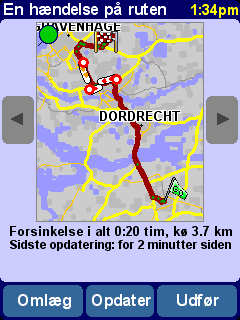
En typisk TomTom Traffic-oversigt. Vælg 'Opdater' for at
få den seneste trafikinformation fra TomTom-serveren.
Hvis du vælger 'Omlaeg', beregner systemet en ny bedste
rute for dig, som automatisk tager hensyn til disse problemer samt hvor
alvorlige, de er. For enkelhedens skyld vises problemer på
oversigten blot som røde cirkler. Hvis du gerne vil have flere
oplysninger, kan du bruge ( og) til at få gennemgået problemerne
et ad gangen.
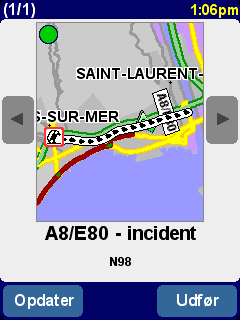
Tallet (fx. 1. af 17) i titellinjen angiver, hvilket af problemerne
langs din rute der vises.
Bemærk: En planlagt rute kan godt føre dig gennem en trafikprop, hvis det vurderes, at dette alligevel er den hurtigste vej til din destination (dvs. hurtigere end mindre trafikerede alternativer).
Tip: Som alternativ til at bruge 'Omlaeg' på TomTom Traffic-oversigtsskærmen kan du bruge funktionen 'Minimer trafikforsinkelser' i menuen 'Find alternativ'.
I stedet for at være begrænset til det område, som
en bestemt rute dækker, kan du også vælge 'Gennemse
kort'  for at få vist alle trafikproblemer, som gør
sig gældende indenfor dit lokale kort. Du kan som sædvanlig
bladre rundt og zoome ind og ud for at få vist et område i
den detaljeringsgrad, du ønsker.
for at få vist alle trafikproblemer, som gør
sig gældende indenfor dit lokale kort. Du kan som sædvanlig
bladre rundt og zoome ind og ud for at få vist et område i
den detaljeringsgrad, du ønsker.
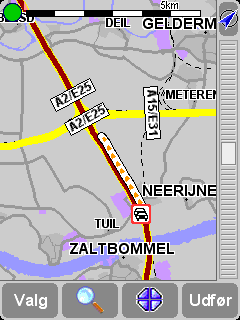
Efterhånden som du zoomer yderligere ind på kortet,
ændrer TomTom Traffic problemindikatorerne til detaljerede
ikoner, som giver dig flere oplysninger. Hvis du vælger et enkelt
trafikproblem, vil du få vist alle oplysningerne på samme
måde som i Vis trafikinfo ovenfor.
Afhængigt af din GPRS-hastighed hos netværksudbyderen
vil det måske være fordelagtigt for dig at bruge 'Skift
trafikindstillinger'  for automatisk at holde TomTom Traffic (og din
rute) ajourført, mens du er på vejen. For at gøre
funktionen fuldautomatisk skal du afkrydse 'Opdater automatisk
trafikinfo undervejs' og 'Optimer automatisk ruten efter en
opdatering'. Du vil sikkert også ønske at afkrydse 'Bip,
når rutetrafiksituationen ændrer sig' for at modtage en
akustisk advarsel, når opdateringen har fundet sted, og der gives
meddelelse om en ny trafiksituation.
for automatisk at holde TomTom Traffic (og din
rute) ajourført, mens du er på vejen. For at gøre
funktionen fuldautomatisk skal du afkrydse 'Opdater automatisk
trafikinfo undervejs' og 'Optimer automatisk ruten efter en
opdatering'. Du vil sikkert også ønske at afkrydse 'Bip,
når rutetrafiksituationen ændrer sig' for at modtage en
akustisk advarsel, når opdateringen har fundet sted, og der gives
meddelelse om en ny trafiksituation.
Hvis du går ind i afsnittet Traffic under 'My TomTom' (www.tomtom.com), kan du gøre følgende:
Vælg punktet 'TomTom Weather'  i
hovedmenuen for at få et overblik over den aktuelle vejrsituation
et hvilket som helst sted, som du vælger ved hjælp af de
normale valgmuligheder for destination. Gennem den konfigurerede,
trådløse GPRS-internetforbindelse finder TomTom
vejrmeldinger fra tusindvis af meteorologiske stationer rundt omkring i
verden (beliggende ved lufthavne), og viser den, der passer bedst til
det valgte sted.
i
hovedmenuen for at få et overblik over den aktuelle vejrsituation
et hvilket som helst sted, som du vælger ved hjælp af de
normale valgmuligheder for destination. Gennem den konfigurerede,
trådløse GPRS-internetforbindelse finder TomTom
vejrmeldinger fra tusindvis af meteorologiske stationer rundt omkring i
verden (beliggende ved lufthavne), og viser den, der passer bedst til
det valgte sted.
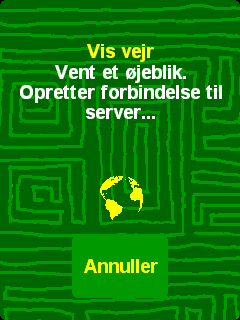
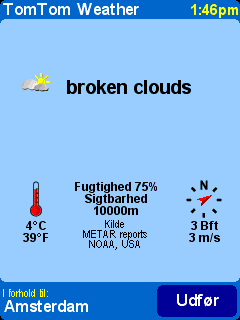
De oplysninger, du kan få om vejret, omfatter bl.a.:
Udover de to ovennævnte dynamiske tjenester kan du hente mange ekstra enheder som fx. nye interessepunkter, nye stemmer osv. De elementer, der vises, og som kan hentes, kan være nogle ekstra, gratis elementer (som enhver kan hente) eller elementer, som du allerede har købt (så du kan installere dem igen, hvis du har behov for det) samt et begrænset antal 'bonus'-elementer (i en introduktionsperiode). Listen over elementer, der bliver vist på din enhed, vil variere afhængigt af antallet af gratis bonuselementer, du allerede har ‘opbrugt’ i din introduktionsperiode. Du kan når som helst købe flere bonuselementer på www.tomtom.com.
Begynd med at vælge 'Hent ekstra enheder'  i
hovedmenuen.
i
hovedmenuen.
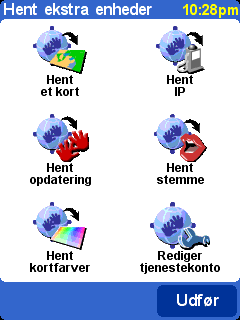
Vælg 'Hent et kort'  for at hente et kort over en by,
der ikke fulgte med, da du købte dit TomTom-system. Hvis du fx.
planlægger en weekend eller en bytur, kan du hente et kort over
den by, som er din destination. Følg henvisningerne, vælg
et land, og søg så efter den by, du ønsker.
for at hente et kort over en by,
der ikke fulgte med, da du købte dit TomTom-system. Hvis du fx.
planlægger en weekend eller en bytur, kan du hente et kort over
den by, som er din destination. Følg henvisningerne, vælg
et land, og søg så efter den by, du ønsker.
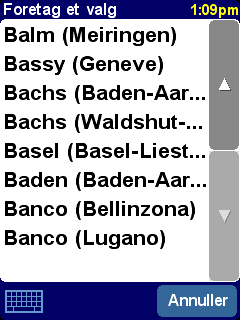
Nogle af de matcher, du får, kan være markeret med '[stor]'
eller '[gratis]', hvilket angiver, at de enten er for store til, at det
er praktisk at hente dem via GPRS, eller at de er gratis for enhver
(så du behøver ikke bekymre dig om at hente dem indenfor
din introduktionsperiode).
Tip: Bykort kan fylde rigtig meget. Hvis det er en større by, anbefaler vi, at du IKKE henter kortene direkte ind i din enhed, da der kan være betydelige omkostninger forbundet med GPRS-dataoverførslen. Sådanne større kort er det bedre først at hente ned på sin computer og derefter overføre dem via den normale forbindelse.
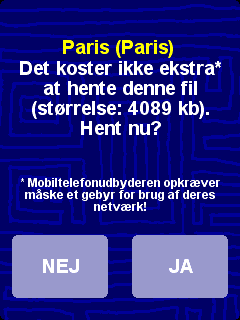
Her skal vi til at hente et bykort. Bemærk, at du vil modtage en
advarsel, hvis der ikke er tilstrækkelig ledig plads på din
enhed til at hente det område eller den by, du har valgt.
For at begynde at bruge det netop hentede kort skal du bruge 'Administrer kort'.
En ny pakke med interessepunkter hentes på meget tilsvarende
måde. Brug 'Hent POI'  . Systemet vil kun vise pakker, som
er gratis, inkluderet i det system, du har købt, eller som kan
hentes i en introduktionsperiode.
. Systemet vil kun vise pakker, som
er gratis, inkluderet i det system, du har købt, eller som kan
hentes i en introduktionsperiode.
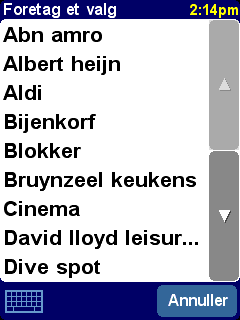
Når du har hentet dem, kan du navigere til POI'erne i de nye
pakker på normal måde eller vælge at få dem
vist på dine kort ved hjælp af funktionerne 'Vis POI' og 'Administrer POI'.
Dit TomTom-system leveres med en række stemmer, der vejleder dig under navigation. Med TomTom PLUS kan du hente nye stemmer for at finde en, du synes bedre om (eller bare for sjovs skyld). De digitale demo-stemmefiler fylder ret meget, så normalt bør du ikke hente dem direkte ind i din enhed via GPRS. Brug din computers hurtige internetforbindelse, log ind på www.tomtom.com, og overfør derefter stemmefilerne via dit USB-kabel i stedet. Når du har hentet filerne, skal du bruge 'Skift stemme' for at begynde at bruge stemmerne i din navigation.
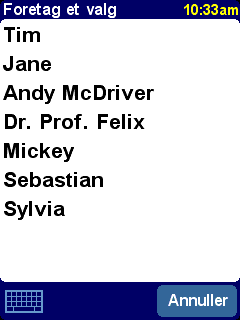
Som tidligere er det kun gratis stemmer eller bonusstemmer, som du
allerede har købt, eller som indgår i din
pakkeløsning, der vil blive vist.
Dit TomTom-system leveres med en række forskellige kort- og
navigationsfarveskalaer, som imødekommer personlige
ønsker, regionale forskelle og om systemet bruges om natten
eller om dagen. Brug 'Hent kortfarver'  for at få vist de ekstra farveskalaer, der kan fås på
TomTom PLUS.
for at få vist de ekstra farveskalaer, der kan fås på
TomTom PLUS.
Når du har hentet dem, skal du bruge 'Skift kortfarver' for at gennemse de forskellige farveskalaer og vælge en ny.
Vælg 'Hent opdatering'  for at
kontrollere, om der er kommet programopdateringer til dit
TomTom-system. Hvis der er en opdatering, bedes du bemærke, at
det kan være nødvendigt at installere den via din computer.
for at
kontrollere, om der er kommet programopdateringer til dit
TomTom-system. Hvis der er en opdatering, bedes du bemærke, at
det kan være nødvendigt at installere den via din computer.
Du kan bruge 'Rediger tjenestekonto'  til at indføre nye oplysninger om TomTom PLUS-brugernavn og
-adgangskode på din enhed. Du kan evt. have ændret dem til
noget, der er lettere at huske, på www.tomtom.com.
til at indføre nye oplysninger om TomTom PLUS-brugernavn og
-adgangskode på din enhed. Du kan evt. have ændret dem til
noget, der er lettere at huske, på www.tomtom.com.
Bemærk: TomTom PLUS-tjenester er forskellige fra land til land, og de opdateres regelmæssigt. Besøg www.tomtom.com med jævne mellemrum for at få oplysninger om nyt bonusindhold og pakketilbud.
Bemærk: Brugen af TomTom PLUS-tjenester tager ikke højde for omkostningerne til opkald i forbindelse med GPRS-dataoverførsler til din enhed. Rekvirer prisoplysninger hos din netværksoperatør.
De digitale kort udgør grundlaget for alt, hvad dit TomTom-produkt kan, og mange funktioner gør brug af kortbrowseren. I dette kapitel forklares, hvordan du bevæger dig rundt i browseren, og hvordan du bruger den til at indstille destinationer og søge efter ting.
Vælg 'Gennemse kort' nu for at komme i
gang med at bruge kortbrowseren. Kortet vises i samme retning som et
trykt kort, dvs. med nord 'opad', og det viser som normalt
større og mindre byer, større veje, gader,
jernbanelinjer, floder og søer. I modsætning til et trykt
kort kan du her zoome ind og ud samt ændre mængden af
detaljer, der vises. Du kan også overlejre kategorier som
interessepunkter, trafikinformation (hvis du har tegnet abonnement) og
personlige elementer som fx. favoritsteder og afgangs- eller
destinationspunkter på kortet.
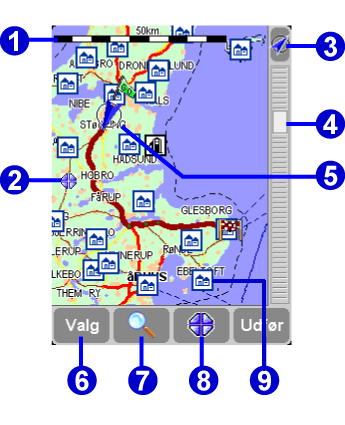 |
Kortbrowseren indeholder følgende
hovedelementer:
Skalabjælke
Markørposition
GPS-knap, som bruges til at omcentrere kortet i forhold til din
aktuelle GPS-position
Zoombjælke Din
aktuelle GPS-position
Valgknap (beskrives nedenfor)
Søgeknap (beskrives nedenfor) Markørknap (beskrives nedenfor)
 Interessepunkter, disse vises alt efter dine egne indstillinger.
 |
Bemærk: Kortets fremtoning og de dermed forbundne kontrolfunktioner vil være lidt anderledes, når du benytter live trafikinformation (nedtonede hovedfarver, fremhævede trafikproblemer). Hvis du bruger en TomTom GO-fjernbetjening eller TomTom MOBILE, vil du desuden kun kunne se to knapper, 'Valg' og 'Udfør'. I sådanne situationer kan du ved at vælge 'Valg' få flere kontrolfunktioner frem på skærmen, herunder 'Brug markør...' og 'Find'.
Du kan bladre rundt på et kort ved at trække i det med
en finger (TomTom GO-brugere), med stylus-pennen (NAVIGATOR-brugere)
eller ved at bruge din NAVIGATOR-nøgle (TomTom MOBILE-brugere).
Kortene skaleres normalt til din brug, evt. så de dækker en
rute, du har beregnet for nylig, eller så de viser
nøjagtige detaljer om et bestemt vejkryds, men du kan selv
regulere skalaen efter behov. Hvis zoombjælken er vist, skal du
blot trække skyderen  langsomt op og
ned. Du zoomer kontinuerligt ind (når skyderen trækkes ned)
eller ud (når den trækkes op) på kortet med den
aktuelle markørposition som centrum. Hvis zoombjælken ikke
er til stede (TomTom MOBILE-brugere eller når TomTom GO betjenes
med fjernbetjeningen, der kan fås som tilbehør), skal du
trykke på 'OK' for at få adgang til zoomfunktionerne.
langsomt op og
ned. Du zoomer kontinuerligt ind (når skyderen trækkes ned)
eller ud (når den trækkes op) på kortet med den
aktuelle markørposition som centrum. Hvis zoombjælken ikke
er til stede (TomTom MOBILE-brugere eller når TomTom GO betjenes
med fjernbetjeningen, der kan fås som tilbehør), skal du
trykke på 'OK' for at få adgang til zoomfunktionerne.
Tip: Der vises kun et groft, foreløbigt kort, når du er ved at ændre zoomniveauet. I det øjeblik, du løfter fingeren, optegnes kortet korrekt med alle detaljer.
Markøren  er dit mest værdifulde værktøj i
kortbrowseren. Du kan vælge et hvilket som helst sted på
kortet og placere markøren der. Du kan så gøre
forskellige ting med den aktuelle markørposition ved at bruge
markørfunktionen
er dit mest værdifulde værktøj i
kortbrowseren. Du kan vælge et hvilket som helst sted på
kortet og placere markøren der. Du kan så gøre
forskellige ting med den aktuelle markørposition ved at bruge
markørfunktionen  .
.
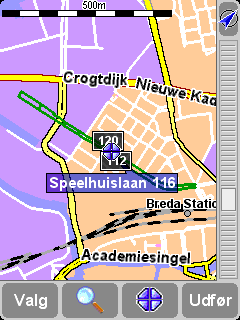
Når du har placeret markøren, bliver det nærmeste
vejsegment automatisk fremhævet med grønt og markeret
sammen med start- og sluthusnumrene på hver side af det
pågældende vejsegment (såfremt relevant).
Vælg 'Naviger derhen' for at planlægge en rute fra
din aktuelle GPS-position til markørens position.
Vælg 'Centrer på kort'  for at
gøre markørens position til det nye centrum på
kortet, dvs. med dit valgte punkt midt på skærmen.
for at
gøre markørens position til det nye centrum på
kortet, dvs. med dit valgte punkt midt på skærmen.
Vælg 'Find nærliggende POI'  for at finde
det interessepunkt, der er nærmest markørens position. Som
normalt vises ikonerne for de fem sidste kategorier, du har brugt, men
du kan bruge for at få vist en liste over alle de
kategorier, der er til rådighed. Inden for en kategori kan du
bruge eller for at rulle
gennem listen over alle interessepunkter, som er nydeligt sorteret
efter deres afstand fra din markørposition. Vælg det, du
ønsker, for at få det vist midt på kortskærmen
(eller så nær midten som muligt for stadig at kunne komme
frem til det ved at bruge de almindelige veje).
for at finde
det interessepunkt, der er nærmest markørens position. Som
normalt vises ikonerne for de fem sidste kategorier, du har brugt, men
du kan bruge for at få vist en liste over alle de
kategorier, der er til rådighed. Inden for en kategori kan du
bruge eller for at rulle
gennem listen over alle interessepunkter, som er nydeligt sorteret
efter deres afstand fra din markørposition. Vælg det, du
ønsker, for at få det vist midt på kortskærmen
(eller så nær midten som muligt for stadig at kunne komme
frem til det ved at bruge de almindelige veje).
Vælg 'Tilføj som POI'  for at tilføje
markørpositionen som et nyt POI i en af dine egne kategorier. Du
kunne fx. tilføje en ny firmaadresse til en kategori, der kunne
hedde 'Dine kontorer'. Hvis du endnu ikke har oprettet nogen
kategorier, vil du blive givet mulighed for at oprette en nu.
for at tilføje
markørpositionen som et nyt POI i en af dine egne kategorier. Du
kunne fx. tilføje en ny firmaadresse til en kategori, der kunne
hedde 'Dine kontorer'. Hvis du endnu ikke har oprettet nogen
kategorier, vil du blive givet mulighed for at oprette en nu.
Bemærk: Du kan ikke føje ekstra interessepunkter til de indbyggede POI-kategorier.
Vælg 'Kør via...' for at oprette en rute, der
indbefatter markørpositionen.
Til slut, og det er måske den allermest praktiske funktion,
kan du tappe på 'Tilføj som favorit' for at
indstille den aktuelle markørposition som et favoritsted. Dette
kan være til uvurderlig hjælp til markering af steder, der
ikke har nogen kendt eller officiel adresse.
Brug kontrolfunktionen  ('Find') til hurtigt at flytte kortet
til et bestemt sted (Adresse, Nylig destination, POI osv.). Ud over at
centrere kortet omkring det valgte sted reguleres zoomniveauet
også, så stedet vises med en tilfredsstillende grad af
detaljer.
('Find') til hurtigt at flytte kortet
til et bestemt sted (Adresse, Nylig destination, POI osv.). Ud over at
centrere kortet omkring det valgte sted reguleres zoomniveauet
også, så stedet vises med en tilfredsstillende grad af
detaljer.
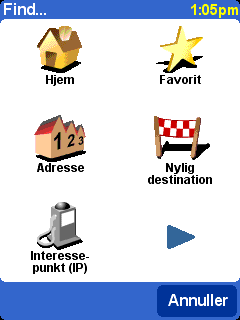
Du vil være bekendt med de typer af steder, der kan findes.
Bemærk, at valgmuligheden 'Interessepunkt' finder og
sorterer steder efter deres afstand fra din aktuelle GPS-position, ikke
efter deres afstand fra midten af kortet eller fra
markørpositionen. Du kan se, hvordan du finder interessepunkter,
som sorteres efter deres afstand fra markørpositionen, under
'Find nærliggende POI' i afsnittet Markørfunktioner
ovenfor.
Brug knappen 'Valg' til at skræddersy det detaljeringsniveau, der vises på kortet. (Hvis du bruger TomTom MOBILE eller GO-fjernbetjeningen, der kan fås som ekstraudstyr, er funktionen 'Valg' også din genvej til markør- og findefunktionerne, hvor 'Skift indstillinger' giver dig nedenstående valgmuligheder.)
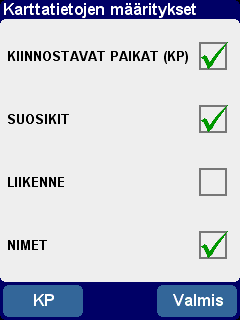
De valg, du træffer her, vil gælde for alle fremtidige
kortvisninger.
Hvis du sletter markeringen i afkrydsningsfeltet 'Navne' (der standardmæssigt er afkrydset), vil relevante by- og områdenavne ikke længere blive vist. Hvis du afkrydser 'Favoritter', vil der dukke en gul stjerne op for hvert favoritsted (kun inden for den viste del af kortet). Hvis TomTom Traffic er aktiveret, skal du bemærke, at du kan afkrydse 'Traffic' for at få vist aktuel trafikinformation på kortet (dettes fremtræden vil blive ændret således, at eventuelle trafikproblemer bliver fremhævet).
Du kan slå visningen af 'Interessepunkter' på kortet til (eller fra) ved at afkrydse dette afkrydsningsfelt. Hvilke interessepunkter, der vises, afhænger af, hvilke kategorier du har valgt at få vist. Du kan træffe disse valg nu ved at trykke på knappen 'POI' eller senere ved at bruge funktionen 'Administrer POI' i Indstillinger.
Alt efter hvilken programpakke, du har købt, kan du have mere end en enkelt kortdatabase til rådighed. Hvis dette er tilfældet, kan du bruge 'Administrer kort' i Indstillinger til at skifte kort eller endda hente et nyt kort.
Du kan ændre store dele af TomTom-systemets udseende,
så det passer til din egen smag, ved hjælp af menupunktet
'Indstillinger'  . For at se alle de valgmuligheder, der er beskrevet i
dette kapitel, skal du bruge
. For at se alle de valgmuligheder, der er beskrevet i
dette kapitel, skal du bruge  for at bladre gennem de forskellige sider.
Bemærk: De viste ikoner for visse indstillinger ændrer sig afhængigt af indstillingens aktuelle status. For eksempel deaktiveres de talte instruktioner, når du vælger 'Slå lyd fra'. Når lyden er slået fra, ændres valgmuligheden og ikonet til 'Slå lyd til'
, hvilket afspejler den funktion, der aktiveres, når du vælger denne mulighed igen.
Normalt anvendes der klare farver med megen kontrast, så du
kan se kortet i selv skarpt sollys. Når det er mørkt, vil
du måske foretrække at vælge 'Brug natfarver'  .
Navigationskortet vises derefter (som standard) med mørke og
dæmpede farver, der ikke virker forstyrrende på dit
nattesyn. Desuden ændres indstillingsmuligheden til 'Brug
dagfarver'
.
Navigationskortet vises derefter (som standard) med mørke og
dæmpede farver, der ikke virker forstyrrende på dit
nattesyn. Desuden ændres indstillingsmuligheden til 'Brug
dagfarver'  . Vælg denne for at vende tilbage til den oprindelige
farveskala.
. Vælg denne for at vende tilbage til den oprindelige
farveskala.
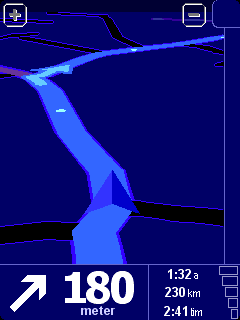
Her ser du de standardmæssige natfarver, men du kan vælge
lige den farveskala, der passer dig, til enten dag- eller natbrug, ved
at bruge indstillingen 'Skift kortfarver'.
Hovednavigationsvisningen i 3D-format, der viser kort, ruter og
interessepunkter set fra førerens perspektiv, kan ændres
til en mere traditionel visning. Vælg 'Slå 3D-visning fra'
 for at
vende tilbage til et plant kort, som ses ovenfra, men som dog konstant
drejes, så din aktuelle kørselsretning hele tiden peger
'opad' på skærmen. Vælg 'Slå 3D-visning til'
for at
vende tilbage til et plant kort, som ses ovenfra, men som dog konstant
drejes, så din aktuelle kørselsretning hele tiden peger
'opad' på skærmen. Vælg 'Slå 3D-visning til'
 for at
vende tilbage til den oprindelige visning.
for at
vende tilbage til den oprindelige visning.
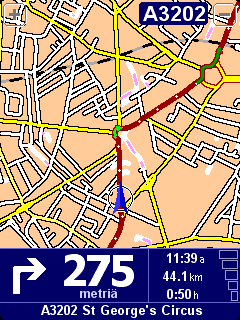
Ud over den alternative 'plane' visning, som er vist her, findes der
også en simpel 'skematisk' visning.
Over en vis kørselshastighed kan hovedkortvisningen af
sikkerhedshensyn udskiftes med en 'skematisk' visning, som fokuserer
på den næste kørselsinstruktion. Du kan vælge
at bruge denne funktion ved at vælge 'Slå kortvisning fra'
 .
Vælg 'Over en vis hastighed' for at angive den hastighed, hvorved
visningen skal slå fra, eller 'Altid' for at få den
skematiske visning vist uanset hastighed. Vælg 'Slå
kortvisning til'
.
Vælg 'Over en vis hastighed' for at angive den hastighed, hvorved
visningen skal slå fra, eller 'Altid' for at få den
skematiske visning vist uanset hastighed. Vælg 'Slå
kortvisning til'  for altid at få kortet vist igen.
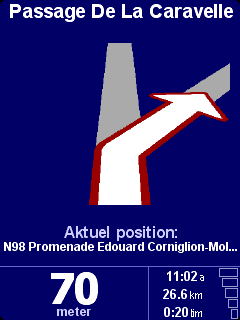
Bemærk, hvordan oplysningen om afstanden til næste sving
vises for neden til venstre på skærmen.
Det vil være praktisk for dig kun at få vist bestemte
kategorier af interessepunkter (POI'er) på navigations- og
kortvisningerne ved at bruge indstillingen ' Administrer
POI'. Når du omhyggeligt har gennemset kategorierne og har
valgt dem, du har brug for, kan du skjule dem alle fra
hovednavigationsvisningen på én gang ved hjælp af
funktionen 'Skjul POI'  eller få vist dine foretrukne POI'er
igen med funktionen 'Vis POI'
eller få vist dine foretrukne POI'er
igen med funktionen 'Vis POI'  .
.
Du kan slå den stemme fra, der giver dig
navigationsinstrukser, ved at vælge 'Slå lyd fra' . Under
navigation angives dette af ikonet  i nederste venstre hjørne
på skærmen. For at slå de talte instruktioner til
igen skal du vælge 'Slå lyd til' .
i nederste venstre hjørne
på skærmen. For at slå de talte instruktioner til
igen skal du vælge 'Slå lyd til' .
Du kan ændre lydstyrken på de talte instruktioner ved at bruge funktionen 'Indstillinger for lydstyrke'. Du kan vælge en anden stemme (x. andet køn og/eller sprog) ved at bruge funktionen 'Skift sprog'.
Du kan ændre lydstyrken på de talte instruktioner i
funktionen 'Indstillinger for lydstyrke'  , hvor du med
en skyder kan tilpasse lydstyrken i trin på 5%. Funktionen 'Test'
er et praktisk redskab til at få lydstyrken indstillet korrekt,
før du påbegynder rejsen.
, hvor du med
en skyder kan tilpasse lydstyrken i trin på 5%. Funktionen 'Test'
er et praktisk redskab til at få lydstyrken indstillet korrekt,
før du påbegynder rejsen.
Det kan måske også være praktisk at bruge funktionen 'Reguler lydstyrke efter bilhastighed', således at lydstyrken på de talte instruktioner stiger i takt med, at vejstøjen tiltager, og den er lavest, når du holder stille.
Efter et stykke tid får du måske behov for at bruge
funktionen 'Administrer favoritter'  til at slette nogle favoritsteder,
som du ikke længere har brug for. Du kan også omdøbe
dem, hvis du vil. Brug eller for at rulle
op og ned i listen og udvælge det favoritsted, du ønsker
at omdøbe eller slette.
til at slette nogle favoritsteder,
som du ikke længere har brug for. Du kan også omdøbe
dem, hvis du vil. Brug eller for at rulle
op og ned i listen og udvælge det favoritsted, du ønsker
at omdøbe eller slette.
Bemærk: Ikonet 'Administrer favoritter' vil være nedtonet og kan ikke vælges, hvis du ikke har tilføjet nogen favoritsteder endnu.
Tip: Du ændrer et favoritsteds placering ved at slette det der, hvor det forekommer aktuelt, og oprette et nyt på den korrekte placering. Se Favoritsteder.
Du kan til enhver tid vælge eller skifte 'Hjem'-sted ved
hjælp af funktionen 'Skift hjemsted'  . Du kan
derved senere vælge det som afgangs- eller destinationspunkt.
. Du kan
derved senere vælge det som afgangs- eller destinationspunkt.
Tip: 'Hjem' behøver ikke nødvendigvis være din fysiske bolig. Indstil det til at være det sted, der er mest centralt for dine rejser, måske din arbejdsplads.
Hvis du har installeret kort over et andet land eller område,
vil indstillingen 'Administrer kort'  være
aktiveret. Vælg 'Skift kort'
være
aktiveret. Vælg 'Skift kort'  for at skifte til et andet kort,
som du allerede har til rådighed. Det kort, som du aktuelt
bruger, fremhæves med gul farve. Vælg det kort, du
dernæst ønsker at bruge.
for at skifte til et andet kort,
som du allerede har til rådighed. Det kort, som du aktuelt
bruger, fremhæves med gul farve. Vælg det kort, du
dernæst ønsker at bruge.
Tip: Hvis du ønsker at skifte til et kort på et andet hukommelseskort, skal du blot skubbe det kort ud, du aktuelt bruger, og sætte det nye i.
Vælg 'Hent et kort' for at købe ekstra kort
direkte fra TomTom via din GPRS-telefonforbindelse (ekstra
tilbehør). Du skal blot følge prompterne til at
vælge et område eller en by, som du gerne vil købe
et kort over. Vær opmærksom på, at
netværksudbyderen tager betaling for datatransmissionen til
normal GPRS-takst, samt at TomTom ikke er ansvarlig for evt. ekstra
udgifter, du måtte pådrage dig.
Indstillingen 'Administrer POI'  er dit kontrolpanel til styring af
interessepunkter og de kategorier, de er opdelt i. Det er let at
oprette nye kategorier selv (x. 'Kontorer', 'Havecentre', 'Kunde X') og
fylde dem med relevante interessepunkter, som du kan navigere til eller
føje til en rejseplan på nogle få sekunder.
er dit kontrolpanel til styring af
interessepunkter og de kategorier, de er opdelt i. Det er let at
oprette nye kategorier selv (x. 'Kontorer', 'Havecentre', 'Kunde X') og
fylde dem med relevante interessepunkter, som du kan navigere til eller
føje til en rejseplan på nogle få sekunder.
Du kan tilføje nye interessepunkter til kategorier, som du
selv har oprettet. Du skal først bruge 'Tilføj
POI-kategori'  og derefter vælge 'Tilføj POI'
. Du vil
så blive bedt om at vælge en kategori (og en prompt vil
give dig mulighed for at tilføje en, hvis du endnu ikke har
oprettet nogen), og du kan derefter vælge et sted på normal
måde.
og derefter vælge 'Tilføj POI'
. Du vil
så blive bedt om at vælge en kategori (og en prompt vil
give dig mulighed for at tilføje en, hvis du endnu ikke har
oprettet nogen), og du kan derefter vælge et sted på normal
måde.
Du kan både i hovednavigationsvisningen og på alle
kortvisninger vælge hvilke interessepunktskategorier, der skal
vises, ved at vælge 'Aktiver/deaktiver POI'  . Du skal
blot afkrydse dem, du vil have vist.
. Du skal
blot afkrydse dem, du vil have vist.
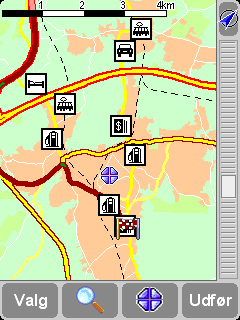
Stederne i dine valgte kategorier bliver indtegnet på kortet (og
i navigationsvisningen), hver især repræsenteret ved
specielle ikoner.
Tip: Du kan vælge, om du vil have interessepunkter vist overhovedet, ved at bruge funktionen 'Skjul/vis POI' for navigationsvisningen eller 'Kortvalg' for kortbrowseren. Du kan på denne måde holde dine valgte interessepunktskategorier afkrydset hele tiden.
Det er let at administrere de interessepunkter, du selv har
oprettet, ved at bruge funktionerne 'Slet POI'  og 'Slet
POI-kategori'
og 'Slet
POI-kategori'  efter behov.
Du kan også vælge at modtage en akustisk og visuel
advarsel om, at du nærmer dig et POI fra en bestemt kategori. Det
kan fx. være, at du er på udkig efter en benzinstation, et
hotel eller en pengeautomat. Du kan indstille en advarsel (og du kan
indstille lige så mange, du ønsker) ved at bruge
funktionen 'Advar, når nær POI'  . Du
vil så blive bedt om at vælge en kategori (alle de, der
allerede er indstillet med advarsel, vil blive vist øverst
på listen) og vælge en afstand for 'Advar, når
nærmere end', som vist nedenfor.
. Du
vil så blive bedt om at vælge en kategori (alle de, der
allerede er indstillet med advarsel, vil blive vist øverst
på listen) og vælge en afstand for 'Advar, når
nærmere end', som vist nedenfor.
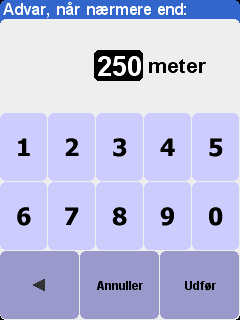
250 meter er en god standardafstand, men det kan måske være
nyttigt at gøre den større eller mindre afhængigt
af, om du vil advares om noget, som er meget stort (fx. en lufthavn
eller en turistattraktion) eller småt (x. en pengeautomat).
Du vil sandsynligvis gerne have forskellige akustiske advarsler for
hver enkelt interessepunktskategori. Brug og til at gennemgå de
forskellige advarselslyde, der er til rådighed, og vælg
så den mest velegnede med 'Vælg'. Til sidst kan du
sætte kryds ved 'Advar kun, hvis på rute', hvis du
ønsker det.
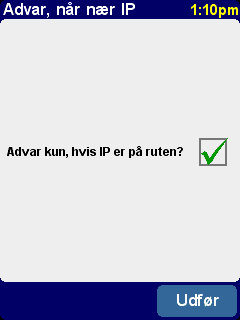
Dette vil du typisk kun gøre for ting, der skal ligge ved
vejsiden og på din kørselsretning. Fx. benzinstationer, da
der jo ikke er noget formål med at advare dig om dem, hvis de
ligger på den anden side af motorvejen eller på en
parallelvej.
Brug 'Statuslinjeindstillinger'  til at
tilpasse de oplysninger, der vises for neden på
navigationsvisningen. Fx. vil du måske hellere have
ankomsttidspunktet angivet end hvor lang tid, der er tilbage af turen.
Det gælder generelt, at jo færre elementer, du afkrydser,
desto større og klarere vil statuslinjens layout være.
til at
tilpasse de oplysninger, der vises for neden på
navigationsvisningen. Fx. vil du måske hellere have
ankomsttidspunktet angivet end hvor lang tid, der er tilbage af turen.
Det gælder generelt, at jo færre elementer, du afkrydser,
desto større og klarere vil statuslinjens layout være.
Hvis den måde, hvorpå du har placeret dit TomTom-system,
kræver det, kan du rotere skærmen med indstillingen 'Rotér
skærm'  . Hver gang du bruger denne funktion, vil
skærmen blive roteret yderligere, indtil den igen vender, som den
oprindeligt gjorde.
. Hver gang du bruger denne funktion, vil
skærmen blive roteret yderligere, indtil den igen vender, som den
oprindeligt gjorde.
Vælg 'Skift kortfarver'  for at vælge mellem de
forskellige farveskalaer, der kan anvendes på de kort, som bruges
i TomTom-systemet (mange af disse er mest velegnede til brug om
natten). Brug
for at vælge mellem de
forskellige farveskalaer, der kan anvendes på de kort, som bruges
i TomTom-systemet (mange af disse er mest velegnede til brug om
natten). Brug  og til at bladre gennem de forskellige 'dagfarveskalaer' og
brug 'Vælg', når du er tilfreds med den skala, der
vises. Gentag processen med de forskellige 'natfarveskalaer'.
og til at bladre gennem de forskellige 'dagfarveskalaer' og
brug 'Vælg', når du er tilfreds med den skala, der
vises. Gentag processen med de forskellige 'natfarveskalaer'.
Se afsnittet 'Brug natfarver' for at få flere oplysninger om, hvordan du skifter mellem dag- og natfarver.
Vælg 'Planlægningsindstillinger'
 for
at vælge, hvordan ruter skal beregnes. Hvis du ofte bruger
forskellige transportmidler, vil du måske foretrække at
vælge 'Spørg mig, når jeg planlægger', ellers
kan du vælge en af de andre valgmuligheder. 'Spadsereruter',
'Cykelruter' og 'Ruter med begrænset hastighed' er allerede
beskrevet ovenfor under 'Avanceret
ruteplanlægning'.
for
at vælge, hvordan ruter skal beregnes. Hvis du ofte bruger
forskellige transportmidler, vil du måske foretrække at
vælge 'Spørg mig, når jeg planlægger', ellers
kan du vælge en af de andre valgmuligheder. 'Spadsereruter',
'Cykelruter' og 'Ruter med begrænset hastighed' er allerede
beskrevet ovenfor under 'Avanceret
ruteplanlægning'.
'Indstillinger mht. betalingsveje'  giver
dig mulighed for at angive, hvad der skal ske, hvis dit TomTom-system
overvejer at inddrage en betalingsvej i sine beregninger. Vælg 'Undgå
altid betalingsveje' for automatisk at udelukke disse fra
fremtidige ruter, og vælg 'Undgå aldrig betalingsveje'
for at tillade, at den bedste rute beregnes, uanset om det
medfører betaling af vejafgifter. Ellers kan du blot lade denne
indstilling stå på sin standardindstilling, som er 'Spørg
mig, når det sker'.
giver
dig mulighed for at angive, hvad der skal ske, hvis dit TomTom-system
overvejer at inddrage en betalingsvej i sine beregninger. Vælg 'Undgå
altid betalingsveje' for automatisk at udelukke disse fra
fremtidige ruter, og vælg 'Undgå aldrig betalingsveje'
for at tillade, at den bedste rute beregnes, uanset om det
medfører betaling af vejafgifter. Ellers kan du blot lade denne
indstilling stå på sin standardindstilling, som er 'Spørg
mig, når det sker'.
Hvis du gerne vil have et kompas vist i navigationsvisningen, skal
du bruge funktionen 'Kompasindstillinger'  til at
vælge en kompastype.
til at
vælge en kompastype.
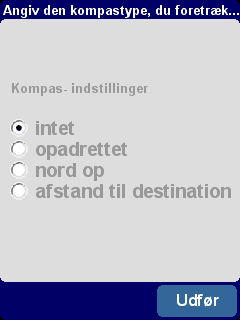
'Opadrettet' virker som et rigtigt kompas (som om det var
monteret på instrumentbrættet), hvor nålen altid
peger mod nord. 'Nord op' fastholder kompasrosen i en statisk
position, og nålen angiver den retning, du aktuelt kører
i. 'Afstand til destination' angiver, som navnet siger,
simpelthen den relative retning og afstand til din destination.
Du kan til enhver tid ændre den stemme, der giver
ruteinstruktioner, ved hjælp af funktionen 'Skift stemme'  . Brug og til at
gennemgå de forskellige stemmer og sprog, og hvis du vælger
'Test', kan du høre et eksempel på hver
stemme/sprog. Brug 'Vælg', når du er tilfreds med
den markerede stemme.
. Brug og til at
gennemgå de forskellige stemmer og sprog, og hvis du vælger
'Test', kan du høre et eksempel på hver
stemme/sprog. Brug 'Vælg', når du er tilfreds med
den markerede stemme.
Bemærk: På de fleste sprog er der mere end én stemme at vælge imellem. Se afsnittet 'Indstillinger for lydstyrke' for at få flere oplysninger om, hvordan du ændrer lydstyrken på de talte instruktioner.
Du kan ændre det sprog, der bruges til visning af alle
skærmtekster, instruktioner og menupunkter, med funktionen 'Skift
sprog'  . Du skal blot vælge det sprog, du ønsker.
Du kan når som helst ændre de indstillede
måleenheder med indstillingen 'Indstil enheder'  . Du vil
så blive stillet tre spørgsmål, et ad gangen,
vedrørende afstande, tider og længdegrad/breddegrad. Du
skal blot vælge de formater, du foretrækker for hver enhed,
og så vælge 'Udfør' for hver enkelt.
. Du vil
så blive stillet tre spørgsmål, et ad gangen,
vedrørende afstande, tider og længdegrad/breddegrad. Du
skal blot vælge de formater, du foretrækker for hver enhed,
og så vælge 'Udfør' for hver enkelt.
Hvis du er venstrehåndet, ønsker du sikkert at bruge
funktionen 'Venstrehåndsbetjent'  til at
placere pileknapper, zoombjælker samt knapperne 'Udfør' og
'Annuller' i venstre side af skærmen, hvor dette er muligt. Det
vil så være lettere for dig at tappe på dem, uden at
din venstre hånd dækker over skærmen. Du skifter
tilbage til den oprindelige knapplacering ved at vælge
indstillingen 'Højrehåndsbetjent'
til at
placere pileknapper, zoombjælker samt knapperne 'Udfør' og
'Annuller' i venstre side af skærmen, hvor dette er muligt. Det
vil så være lettere for dig at tappe på dem, uden at
din venstre hånd dækker over skærmen. Du skifter
tilbage til den oprindelige knapplacering ved at vælge
indstillingen 'Højrehåndsbetjent' 
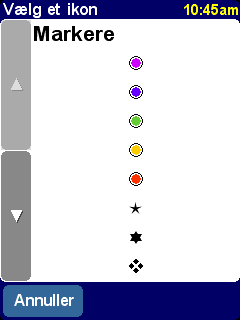
Venstrehåndet betjening af TomTom-systemet!
Vælg 'Tastaturindstillinger'  for at
vælge størrelse (stor eller lille) på
skærmtastaturet til indtastning af tekst og tal (den mindre
version giver mere plads til elementer i rullelister) samt for at
vælge mellem alfabetisk (ABCD), skrivemaskine- (QWERTY) og fransk
(AZERTY) layout.
for at
vælge størrelse (stor eller lille) på
skærmtastaturet til indtastning af tekst og tal (den mindre
version giver mere plads til elementer i rullelister) samt for at
vælge mellem alfabetisk (ABCD), skrivemaskine- (QWERTY) og fransk
(AZERTY) layout.
Du kan justere den måde, hvorpå vejnavne vises på
kortene, med funktionen 'Navneindstillinger'  . Der vises
fire afkrydsningsfelter:
. Der vises
fire afkrydsningsfelter:
Du synes forhåbentlig, det er en hjælp at få et
tip en gang imellem (hvert tip vises kun en enkelt gang, når det
er relevant), men hvis du virkelig ikke bryder dig om dem, kan du
slå dem helt fra med funktionen 'Skjul tips'  , eller du
kan vælge at begynde at få dem vist igen med funktionen 'Vis
tips'
, eller du
kan vælge at begynde at få dem vist igen med funktionen 'Vis
tips' 
Brug 'Vis version'  til at finde de nøjagtige
versionsoplysninger om dit TomTom-system. Vælg 'Ophavsret'
for at læse de gældende oplysninger om ophavsret.
til at finde de nøjagtige
versionsoplysninger om dit TomTom-system. Vælg 'Ophavsret'
for at læse de gældende oplysninger om ophavsret.
Her følger nogle af de spørgsmål, du måtte have brug for at stille. Du kan finde flere spørgsmål og svar på www.tomtom.com
Hvorfor er navigationsvisningen nu i sort/hvid? Hvorfor fungerer
funktionen 'Naviger til...' ikke?
Hvis GPS-modtageren mister datamodtagelsen fra satellitterne, der er i
kredsløb omkring jorden, hvilket normalt skyldes, at der er
høje bygninger omkring dig, skifter kortvisningen til sort/hvid
for at advare dig om, at den viste information måske ikke er
nøjagtig aktuelt. Så snart modtagelsen genetableres,
vender skærmen automatisk tilbage til farvevisning.
Hvordan får jeg support?
Besøg www.tomtom.com for at få teknisk support og
finde kontaktoplysninger. Vores foretrukne kommunikationsform er via
e-mail.
Hvordan kan jeg finde frem til softwareversions- og serienummeret
på mit TomTom-system?
På alle ruteoversigtsskærme vises softwarens versionsnummer
i et felt under ikonet for GPS-satellitstatus. Hvis du tapper i dette
felt, får du flere oplysninger om systemets konfiguration og det
aktuelle kort. Du kan også få disse oplysninger vist ved at
bruge funktionen 'Vis version'  .
.
Hvorfor skal jeg registrere mit produkt på TomToms websted
(opdateringer, support m.m.)?
Registrering af produktet giver dig adgang til alle de seneste nyheder
om dit TomTom-system og vil hjælpe os med at give dig den bedst
mulige support.
Data Source © 2005 Tele Atlas N.V. Based upon:
Topografische ondergrond Copyright © dienst voor het kadaster en
de openbare registers, Apeldoorn 2005.
© Ordnance Survey of Northern Ireland.
© IGN France.
© Swisstopo.
© BEV, GZ 1368/2003.
© Geonext/DeAgostini.
© Norwegian Mapping Authority, Public Roads Administration /
© Mapsolutions. © DAV.
This product includes mapping data licensed from Ordnance Survey with
the permission of the Controller of Her Majesty’s Stationery
Office. © Crown copyright and/or database right 20nn. All rights
reserved. Licence number 10002692.
© 2005 TomTom BV, The Netherlands. Patents pending. All rights reserved.
TomTom and the TomTom logo are registered trademarks of TomTom B.V. The Netherlands. All other trademarks are the property of their respective owners.
The use of TomTom products is governed by a license agreement which is included in this package and/or the products. This license contains a limited warranty and limitation of liability. You can review the license conditions at www.tomtom.com.
Oplysningerne i dette dokument kan ændres uden varsel. TomTom B.V. er ikke ansvarlig for tekniske fejl eller redigeringsmæssige fejl eller udeladelser indeholdt heri; og ej heller for hændelige skader eller følgeskader, som opstår pga. brugen af dette materiale eller den måde, det fungerer på. Dette dokument indeholder oplysninger, som er beskyttet af copyright. Ingen del af dette dokument må fotokopieres eller gengives i nogen form uden forudgående skriftligt samtykke fra TomTom B.V.