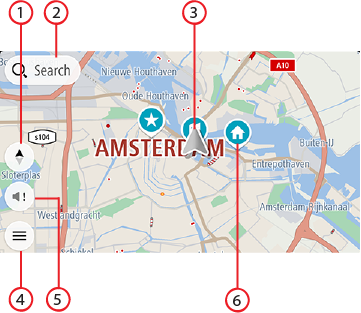
Zobrazení mapy je vidět, když nemáte žádnou naplánovanou trasu. Jakmile zařízení najde pozici GPS, zobrazí se vaše aktuální poloha.
Zobrazení mapy můžete používat stejným způsobem, jako kdybyste se dívali na tradiční papírovou mapu. Na mapě se můžete pohybovat pomocí gest a přibližovat/oddalovat ji pomocí příslušných tlačítek.
Důležité: Vše na mapě, včetně trasy a symbolů, je interaktivní. Vyberte nějakou položku a zjistěte, co se stane.
Tip: Chcete-li zobrazit vyskakovací menu položky na mapě, například trasy nebo BZ, menu otevřete výběrem položky. Chcete-li vybrat místo na mapě, vyberte dané místo a podržte jej, dokud se neotevře vyskakovací menu.
Mapa ukazuje vaši aktuální polohu a spoustu dalších míst, jako jsou Moje místa.
Pokud nemáte naplánovanou trasu, je mapa oddálená, aby zobrazovala oblast kolem vašeho umístění.
Poznámka: Pokud aplikace TomTom GO Navigation nemůže najít vaši polohu, symbol se zobrazí v šedé barvě.
Poznámka: Symbol aktuální polohy nelze změnit.
 Váš cíl
 Poloha vašeho domova Domov můžete nastavit v seznamu Moje místa.
 Poloha práce. Polohu práce můžete nastavit v seznamu Moje místa.
 Zastávka na trase.
 Místo uložené v seznamu Moje místa.
 Kontakt z aplikace Kontakty. V nabídce Nastavení pod položkou Vzhled vyberte možnost Zobrazit kontakty na mapě a zobrazte si kontakty na mapě.
Poznámka: Chcete-li zobrazit kontakt na mapě, musíte mít k dispozici celou adresu.
Výběrem symbolu na mapě otevřete vyskakovací menu a pak zvolením tlačítka menu zobrazíte seznam akcí, které můžete provést.
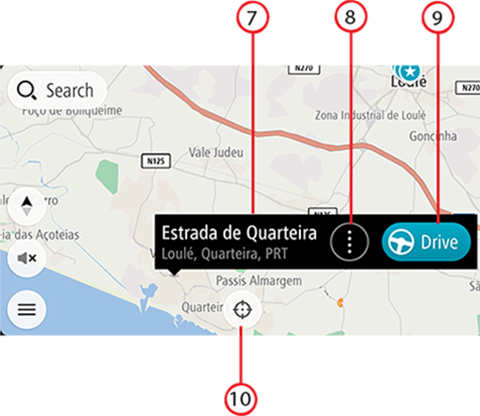
Poklepáním a přidržením libovolného bodu na mapě se zobrazí podrobnosti o daném místě.
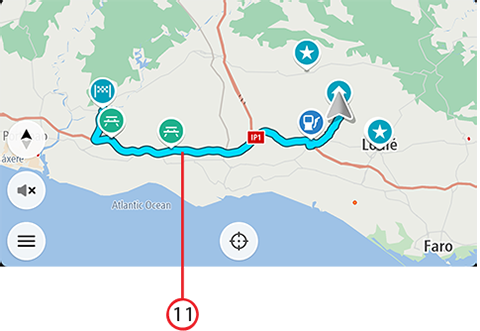
Pokud jsou k dispozici alternativní trasy (například bez placených úseků), budete moci vybrat jinou trasu. Další informace najdete v části Alternativní trasa.
Na trasu můžete přímo z mapy přidat zastávky.