Legge til et stopp på en lagret rute ved hjelp av kartet

Merk: Du kan også trykke på og holde nede et sted på kartet og velge Legg til i gjeldende rute fra hurtigmenyen.

  1. Trykk på Bytt visning-knappen for å vise kartet.

    Din fullstendige rute vises på kartet.
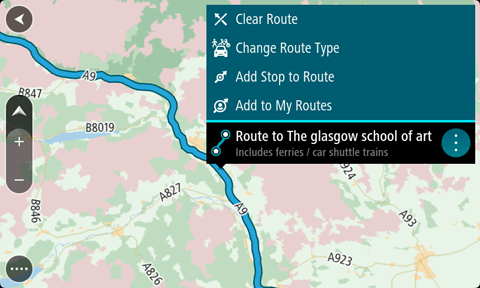
  2. Velg ruten.
  3. Velg hurtigmenyknappen for å åpne menyen.

  4. Velg Legg til et stopp i ruten.

    Tips: Legg til et stopp i ruten finnes også i undermenyen Behandle stopp.

  5. Velg det nye stoppet på kartet.

    Tips: Hvis du kjenner navnet på det nye stoppet, kan du bruke Søk til å velge stoppet i stedet for å bruke kartet.

  6. Velg knappen Legg til stopp for å legge til denne posisjonen som et stopp.

    Ruten beregnes på nytt for å inkludere stoppet.

    Tips: Hvis du vil oppdatere den lagrede ruten med endringene i Mine ruter-listen, velger du ruten på kartet og velger Lagre endringer i rute i hurtigmenyen.