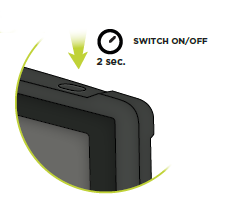
De TomTom BRIDGE Terminal wordt gestart wanneer het systeem in de houder wordt geplaatst en de houder van stroom is voorzien. Wanneer het systeem niet in de houder is geplaatst, kun je ook op de Aan/Uit-knop drukken tot het systeem start.
De TomTom BRIDGE Hub wordt gestart wanneer de motor is ingeschakeld. Je kunt het startscherm zien wanneer het aangesloten scherm ook van stroom is voorzien.
Het startscherm van TomTom BRIDGE wordt weergegeven.
Opmerking: het hieronder weergegeven startscherm is een voorbeeld. Je startscherm kan er anders uitzien en er kunnen ook andere apps op geïnstalleerd zijn. Het kan ook variëren afhankelijk van het scherm dat je gebruikt met de TomTom BRIDGE Hub.
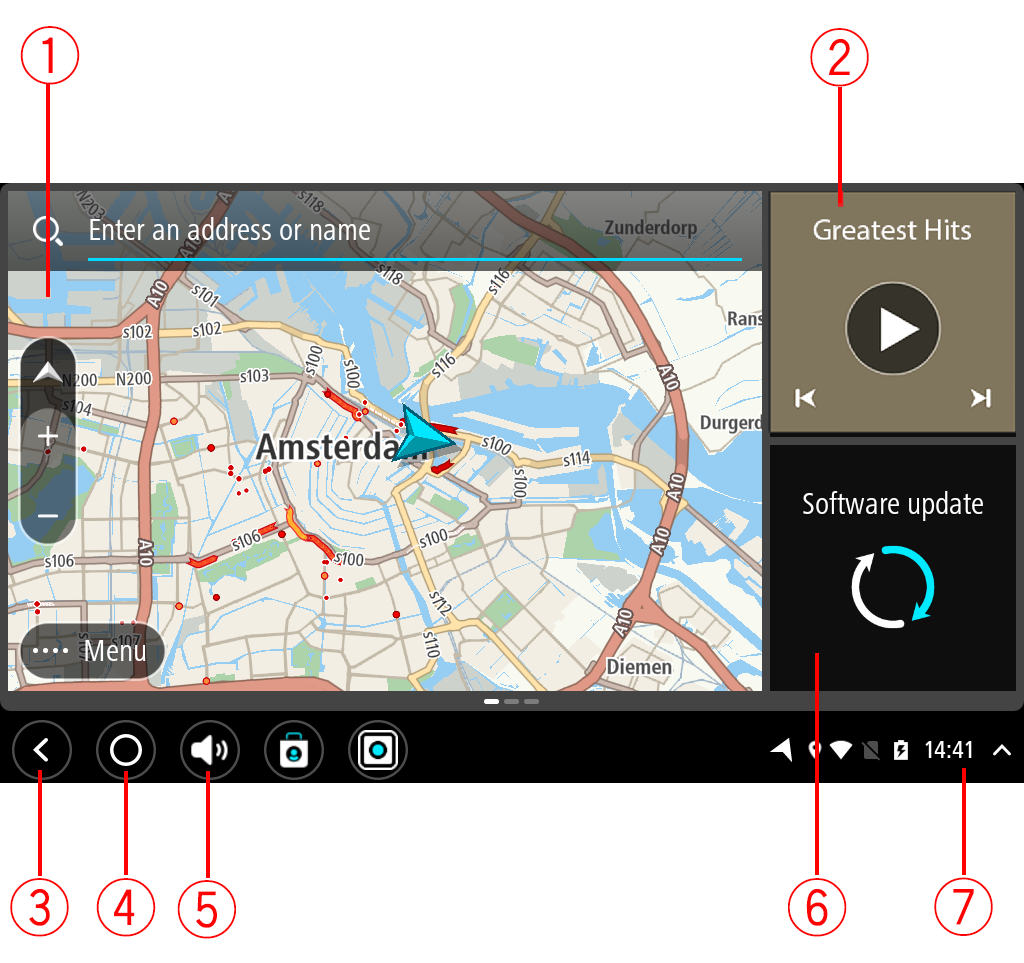
De TomTom Navigatie app en de Externe camera app kunnen bijvoorbeeld in een widget op het startscherm worden uitgevoerd. Selecteer de widget om de app te openen.
Opmerking: een widget is een app die in zijn eigen scherm wordt uitgevoerd. Je kunt een widget selecteren om de volledige app te openen.
Tip: je kunt apps en widgets verplaatsen en groter en kleiner maken.
Selecteer deze knop om naar het vorige geopende scherm te gaan.
Selecteer deze knop om terug te gaan naar het startscherm van het systeem.
Aan deze balk kun je sneltoetsen toevoegen voor je favoriete apps.
Snelkoppeling om de app Software-update te openen. Met deze app kun je de TomTom BRIDGE bijwerken met de nieuwste softwareversie.
Raak dit deel aan om appmeldingen en de status van het systeem weer te geven.